← Volver a proyectos

IA y automatización · 2026

NEXUS

Asistente personal · Escritorio

En funcionamiento

Qué resuelve

Un correo que necesita respuesta, una cita, una nota que quieres recuperar y una tarea repetida suelen acabar en ventanas distintas. NEXUS reúne ese trabajo en una aplicación de escritorio para Windows: correo, agenda, conocimiento personal y herramientas que pueden actuar juntas.

La uso a diario y la sigo desarrollando. Los robots permiten guardar una rutina y seguir sus pasos; el centro de atención reúne lo pendiente para que puedas decidir qué hacer primero.

Qué puedes hacer

  • Consultar correo, agenda y rutinas desde una aplicación de Windows.
  • Usar Ollama, una IA que funciona en el propio ordenador, para el análisis local; Gmail y Calendar mantienen sus conexiones con Google.

Estado y disponibilidad

Una aplicación privada, compilada e instalada, con datos guardados en el ordenador y un historial de las rutinas. Una demostración web en español permite explorar los menús con datos ficticios. Un recorrido comentado y 39 capturas presentan las funciones sin exponer mis correos, mis contactos ni mis documentos personales.

Cómo está hecho

La interfaz está hecha en React y el motor en Rust, dentro de Tauri 2. SQLite guarda el correo sincronizado, las notas, la memoria y el estado de los robots. El motor ejecuta herramientas concretas, comprueba permisos y registra el resultado de cada paso.

Ollama aporta los modelos locales de texto, visión y búsqueda por significado. Hay perfiles distintos para la redacción y para tareas cortas; las reglas y las consultas a la base de datos resuelven lo que pueden sin generar texto. Gmail y Calendar se conectan a Google mediante OAuth. El servidor MCP de NEXUS (una puerta para que otras apps de IA consulten sus datos) está desactivado por defecto y, si se activa, ofrece consultas de lectura desde el mismo ordenador. La conexión a otros servidores MCP se configura por separado.

Tauri 2 · Rust · React · SQLite · Ollama · MCP

NEXUS · DEMOSTRACIÓN EN ESPAÑOL

Descubre la aplicación
a tu ritmo.

Explora los menús por tu cuenta, sigue una función en vídeo o mira sus pantallas. Los datos son ficticios y las respuestas de la IA son ejemplos preparados.

01 / DEMO INTERACTIVA

Abre NEXUS y recorre sus herramientas.

Una copia de demostración permite descubrir el correo, los contactos, la memoria y los planes con un mismo conjunto de datos ficticios. Se abre en su propia pantalla para mantener una interfaz legible.

Esta versión web simula las respuestas y las acciones. No se conecta ni a tu correo ni a un modelo de Ollama. La aplicación de escritorio, en cambio, usa su motor en Rust y los modelos instalados en el ordenador.

Probar la demo en español
NEXUS: la jornada de Lucía Navarro, personaje ficticio de la demoExplorar NEXUS ↗
02 / RECORRIDO COMENTADO

Una función a la vez.
O el recorrido completo.

17 capítulos subtitulados en español, cada uno con su duración. Abre el que te interese, o encadénalos en orden.

Leer la transcripción de los 17 capítulos

El recorrido muestra una demostración con guion. En la aplicación de escritorio, los modelos de IA son locales; la sincronización de Gmail y Calendar usa los servicios de Google.

Presentación

Esto es NEXUS, un asistente que trabaja en tu ordenador. Tus correos y tu información no salen de él.

En este recorrido veremos cada menú y cada opción. Todos los datos son ficticios y las respuestas de la inteligencia artificial son ejemplos preparados.

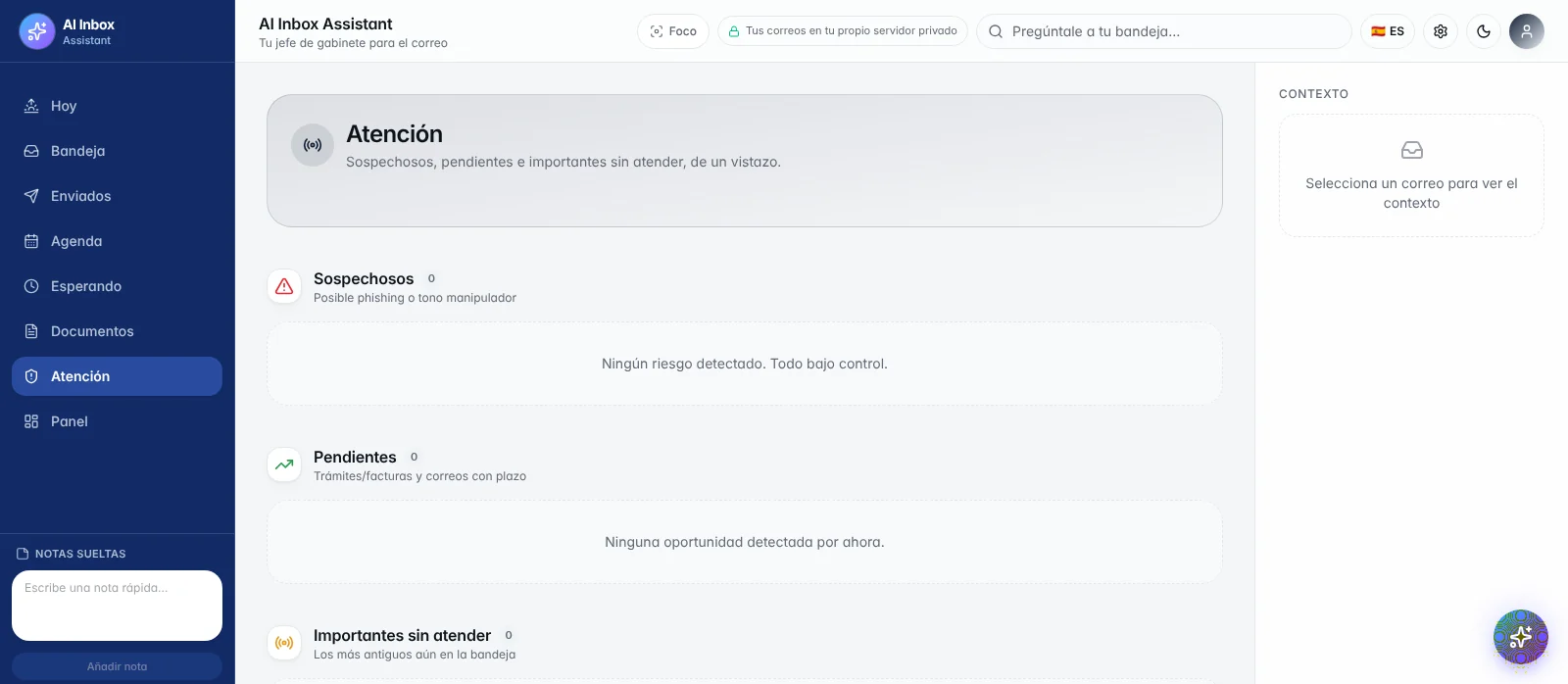
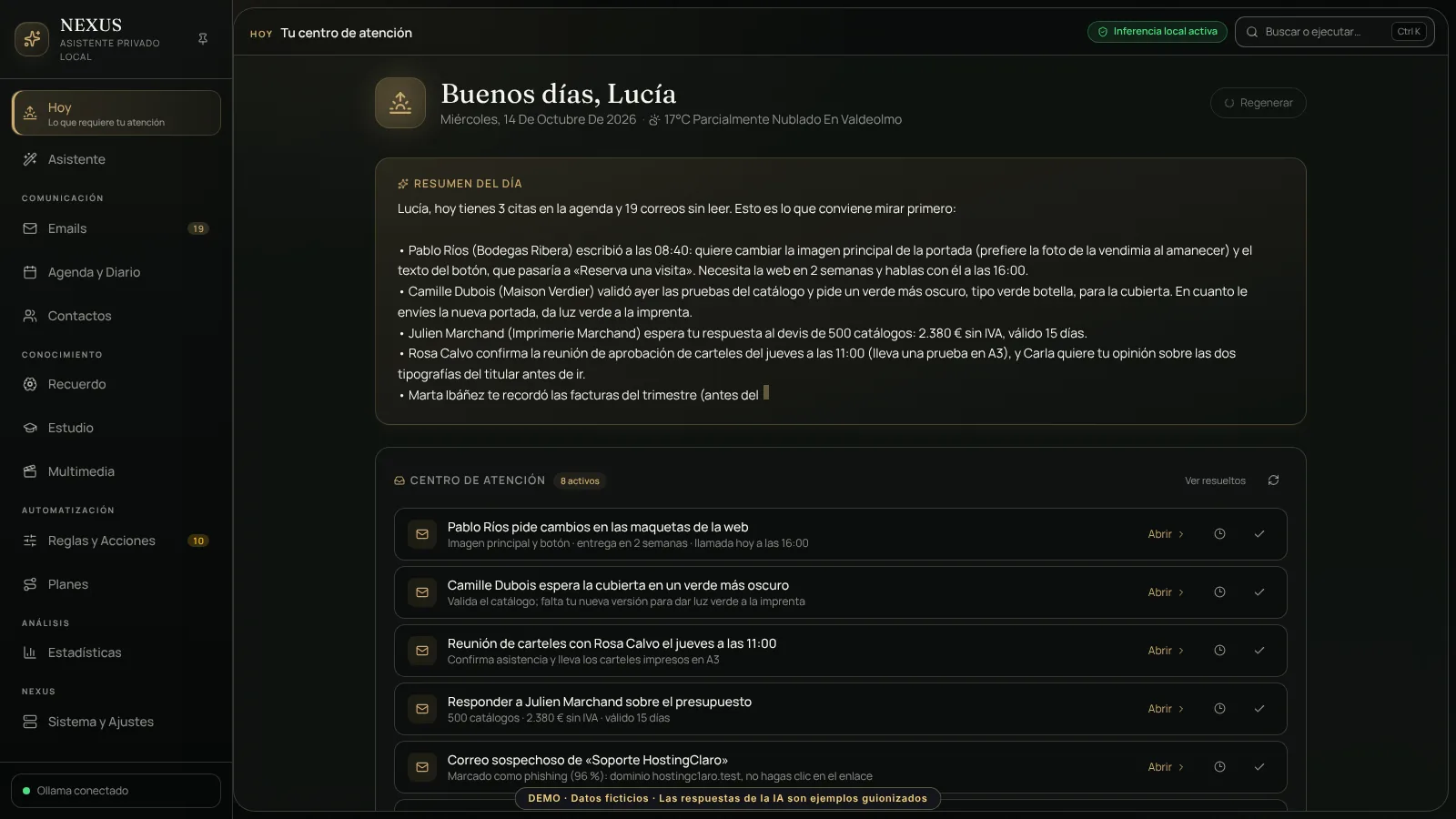
Hoy · el centro de atención

Esta es la pantalla Hoy. Es lo primero que ves al abrir NEXUS: tu día resumido, sin revisar nada a mano.

NEXUS te saluda por tu nombre y muestra la fecha. Si activas el tiempo en Ajustes, añade el de tu ciudad.

Este resumen lo escribe una inteligencia artificial que funciona dentro de tu propio ordenador.

Regenerar lo escribe de nuevo, palabra a palabra. También se rehace solo cuando sincronizas el correo.

El Centro de atención reúne lo que necesita algo de ti. El número dorado cuenta los asuntos activos.

Cada fila trae un título y una línea de contexto. El icono dice si es un correo, un plan o una sugerencia.

Abrir te lleva directo a ese asunto. Aquí, al plan del cierre trimestral. Volvemos a Hoy desde el menú.

El reloj aplaza un asunto: una hora, esta tarde, mañana o una semana. Reaparece cuando llega ese momento.

La marca de visto lo da por resuelto: sale de la lista y el contador baja. Lo probamos con la cita de la clínica.

Ver resueltos enseña lo ya hecho, tachado. Con la flecha circular lo reabres si te equivocaste.

Las acciones que cambian cosas piden confirmación. Archivar las promociones pregunta antes, y con Cancelar no se toca nada.

La flecha de la esquina vuelve a reunir los pendientes.

Tres cifras de un vistazo: correos sin leer, eventos de hoy y eventos de mañana.

A la izquierda, tu agenda de hoy con hora y lugar. A la derecha, los correos a mirar. Y debajo, lo de mañana.

Esta semana: correos recibidos, sin leer y archivados. Las barras muestran tus categorías y la lista, quién te escribe más.

En Ajustes también puedes añadir fuentes RSS: aparecería aquí una sección Noticias, resumida por el mismo modelo local.

Estas insignias lo confirman: la inteligencia artificial corre en tu equipo con Ollama. Tu correo no se envía a ningún servicio de IA.

Conversar con el chat local

Entramos en Asistente. Es el lugar donde conversas con la inteligencia artificial de NEXUS.

Arriba eliges el modo. Chat local aislado y Agente privado son dos niveles de acceso, cada uno con su propio historial.

El Chat local aislado no ve tu correo, tu agenda, tu memoria ni tus archivos. Solo habla con el modelo de tu ordenador.

A la izquierda están tus conversaciones guardadas, con su título y cuándo las usaste. Pulsa una para recuperarla.

Así vuelve la conversación entera, tal como la dejaste. Todo se guarda en tu ordenador.

Al pasar el ratón aparece la papelera. Borrar una conversación siempre pide confirmación; con Cancelar no se pierde nada.

La flecha oculta la lista para dar más espacio a la conversación, y la vuelve a mostrar.

Arriba, el nombre del modelo que responde y un recordatorio: no ve tus emails.

Nuevo chat empieza en blanco. La pantalla recuerda para qué sirve y cuándo cambiar al Agente, que es quien consulta tus emails.

Escribimos una petición y pulsamos Enter. La respuesta aparece palabra a palabra, mientras el modelo la genera en tu equipo.

Es un borrador genérico: este chat no conoce a tus contactos. Para eso existe el Agente privado.

Escuchar lee la respuesta en voz alta con una voz local. Con Detener la cortas. Requiere la voz instalada.

Auto-voz hace que cada respuesta se lea sola, según llega. Aquí lo activamos y lo apagamos.

El micrófono dicta: hablas, y tu voz se convierte en texto en la caja. La transcripción también es local.

Preguntamos por la agenda. El chat aislado dice con honestidad que no puede verla: lo que no está en la conversación, no lo sabe.

Mientras responde, el botón rojo Detener corta la generación al instante. Lo que ya escribió se queda.

Todas estas conversaciones quedan en la lista, ordenadas de la más reciente a la más antigua, y solo existen en tu equipo.

Usar el agente privado

Cambiamos a Agente privado. Aquí la IA sí puede consultar tu correo, tu agenda y tu memoria, y prepararte acciones.

Sigue usando el modelo de tu ordenador. Solo sale a Internet para Gmail, el calendario y los conectores que tú actives.

Esta tarjeta resume sus capacidades: buscar en tus emails, sumar gastos, consultar la agenda, explorar carpetas, preparar correos, archivar y recordar.

La regla de oro: consultar es automático, pero correo, calendario, conectores y acciones del PC siempre esperan tu confirmación.

Estas sugerencias son ejemplos: un clic y el agente trabaja a la vista, con cada paso como una etiqueta y la respuesta palabra a palabra.

Los pasos se quedan sobre la respuesta: puedes ver qué consultó. Esta lista sale de tus correos reales, por orden de importancia.

Para las cuentas usa una herramienta de cálculo, no la memoria del modelo: suma los importes que aparecen en tus emails.

Escribimos a mano una petición: un borrador de respuesta para Pablo, el cliente de las maquetas.

No lo envía: te lo enseña en una tarjeta editable. Enviar lo manda por Gmail; Cancelar lo descarta. Cancelamos: nada ha salido.

Archivar en lote también pide permiso: indica la categoría y cuántos correos se moverían. Aquí cancelamos.

Con un evento comprueba antes tu agenda para avisarte de choques. Prepara la ficha, y solo se crea si confirmas.

Las acciones del sistema van en rojo: aviso reforzado y, además, Windows pedirá su propia confirmación.

Al confirmar, el comando se ejecuta y el resultado aparece en la misma tarjeta. Este es inocuo: solo vacía una caché.

Recordar un dato es local y reversible, así que se guarda al momento. Lo gestionas desde el botón Memoria.

Mientras trabaja puedes pulsar Detener y el agente se para al instante. Esa ejecución queda anotada como detenida.

Cada conversación se guarda aparte y se puede reabrir o borrar. Como en el chat, hay dictado y lectura en voz alta, si la voz está instalada.

Sistema y ajustes, pestaña Herramientas: la lista de todo lo que el agente puede hacer, agrupada por nivel de permiso.

Verde se ejecuta solo, amarillo pide confirmación y rojo es acción del sistema. Es el mismo motor que viste en las tarjetas.

En la pestaña IA está el historial de ejecuciones: hora, estado, velocidad y herramientas usadas. Son solo métricas, nunca el contenido.

La memoria del agente

Volvemos al Asistente, en modo Agente privado. Arriba a la derecha, el botón Memoria: aquí controlas lo que el agente recuerda de ti.

Al abrirlo aparece la lista de hechos guardados. Se tienen en cuenta en cada conversación, para que no tengas que repetirte.

Primero, el perfil activo: General, Trabajo o Personal. Determina qué recuerda el agente ahora mismo. Los hechos generales valen para todos.

Si cambio a Personal, la lista cambia: salen los datos personales. Vuelvo a Trabajo. Así separas lo profesional de lo privado.

Cada hecho lleva una etiqueta: Quién eres, Regla o Evento. Una regla es una preferencia; un evento, algo que pasa en una fecha concreta.

Debajo de cada hecho ves de dónde viene —dicho por ti, o inferencia del agente— y su nivel de confianza.

Puedes añadir un dato a mano: escribes la frase y pulsas Añadir. Se guarda en el perfil activo, con confianza total, porque lo dices tú.

El icono de la chincheta fija un hecho arriba y lo marca como fijado. Sirve para lo que no quieres perder de vista.

Pausar excluye un hecho del agente sin borrarlo. Aquí uno ya estaba pausado: lo reactivo y lo pauso de nuevo. Se ve atenuado.

Atención a este: sin verificar. El agente lo guardó justo después de leer un correo externo, el de phishing. Conviene revisarlo antes de fiarte.

Con el icono de confirmar das tu visto bueno y pasa a confianza total. Si no te fías, lo olvidas. Nada se da por bueno sin ti.

Los hechos pueden tener fecha de caducidad. Este ya caducó: sale en rojo y atenuado, marcado como caducado.

El icono del reloj programa la caducidad a 30 días, y el mismo icono la quita. Útil para datos que solo valen un tiempo.

Y la papelera olvida un hecho para siempre. Borro el que acabo de añadir. Tú decides siempre qué se queda y qué no.

Cuando un dato cambia, el antiguo no desaparece: queda en el historial, tachado. Aquí, la planificación con Carla pasó de los lunes a los viernes.

En resumen: la memoria es transparente, local y editable. El agente recuerda, pero tú mandas: fijas, pausas, confirmas o borras.

Clasificar y leer los correos

Entramos en Emails. Aquí llega tu correo de Gmail, ya clasificado y resumido por la inteligencia artificial.

Arriba ves tu cuenta, cuántos correos hay y cuántos siguen sin leer.

El botón Sync descarga los correos nuevos de Gmail y los clasifica. Pulsémoslo.

Aquí queda el resumen: nuevos, revisados y clasificados por la IA o por una regla. Además, NEXUS sincroniza solo.

Esta fila contiene las siete categorías. La inteligencia artificial coloca cada correo en una, y el número dice cuántos hay.

Importante guarda lo personal y las oportunidades reales. Trámites, bancos, facturas, impuestos y contratos.

Citas recoge reservas, vuelos y médico. Suscripciones, los boletines, blogs y podcasts legítimos.

Promociones es marketing y descuentos. Notificaciones, los avisos de aplicaciones y redes sociales.

Sospechoso aparta posibles fraudes y phishing. Todos vuelve a mostrar el conjunto completo.

El selector de fecha limita la lista: hoy, esta semana o este mes.

Sin leer deja solo lo que no has abierto. Favoritos, lo que has marcado con una estrella.

Agrupado ordena el buzón por categorías. Lista lo muestra todo seguido, del más reciente al más antiguo.

Archivar todos despeja una categoría entera. Siempre pide confirmación, y con Cancelar no pasa nada.

Cuando una categoría tiene más correos, el enlace de abajo despliega el resto. Entramos en Importante.

Cada fila muestra remitente, hora, asunto y el resumen de la IA. La barra dorada marca lo no leído.

La insignia numerada cuenta los mensajes de la conversación. Al pasar el ratón salen marcar leído y archivar.

Con las casillas eliges varios correos y aparece una barra: leídos, no leídos, favorito, archivar o eliminar. También Seleccionar todo.

En el buscador escribes una palabra y NEXUS encuentra los correos al instante.

El pequeño triángulo guarda la búsqueda con un nombre, para repetirla más tarde con un clic.

Aquí quedan las guardadas. Al elegir una se aplican su texto, su categoría y el filtro de sin leer.

Abramos un correo real: el de Pablo Ríos, de Bodegas Ribera, que espera una respuesta.

En el cuadro dorado, la IA lo resume: dos cambios, entrega en dos semanas y llamada hoy a las 16:00.

Los adjuntos tienen su propia franja. El icono de descarga guarda el archivo donde tú elijas.

Al pulsar el nombre del remitente se despliegan su dirección, la fecha y el asunto completo.

A la derecha están las acciones: responder, reenviar, crear evento, favorito, archivar, eliminar y ampliar.

Ampliar abre el correo en una ventana grande. Se cierra con la cruz o con Escape.

Esta barra reúne los controles de lectura: categoría, posponer, hilo, resumen, exportar, nota y fondo.

Posponer marca el correo como leído y lo devuelve como no leído a la hora elegida: de una hora a una semana.

La nota privada es solo tuya. Escribes, pulsas Guardar, y aparece un pequeño icono en la lista.

Ver hilo completo muestra todos los mensajes de la conversación, en orden, y cada uno se puede abrir.

El botón vecino pide a la inteligencia artificial un resumen de toda la conversación.

Exportar a Markdown guarda el hilo como texto. Y la luna cambia el fondo de lectura entre claro y oscuro.

Pulsando el avatar de cualquier persona se abre su ficha, con sus correos y cuántos tienes sin leer.

Ver todos filtra la bandeja con los mensajes de esa persona.

Si la IA se equivoca de categoría, la corriges con este menú. NEXUS aprende y lo aplica a correos parecidos del mismo remitente.

Preparar una respuesta

Ahora contestamos a Pablo. Pulsamos Responder y NEXUS puede escribir el borrador por nosotros.

Primero eliges el tono: profesional, amable, conciso, detallado o informal.

En Instrucciones, si quieres, le dices qué contestar. Es opcional.

Pulsamos Generar. Un modelo que funciona en tu propio ordenador escribe el borrador con el contexto del correo.

El borrador es un texto normal: puedes cambiar lo que quieras antes de enviarlo.

CC añade a alguien en copia. Debajo están tus plantillas: un clic y su texto pasa al borrador.

Regenerar pide otra versión a la IA. Aquí la probamos en tono conciso.

Guardar plantilla convierte el borrador en un modelo propio. Copiar lo lleva al portapapeles.

Enviar pide una segunda confirmación. Solo al pulsar Confirmar envío sale el mensaje.

Reenviar cita el original, y al escribir el destinatario NEXUS sugiere contactos conocidos. También se confirma el envío.

En un correo con una cita, el icono del calendario hace que la IA busque fechas y horas dentro del texto.

Propone título, fecha, hora y lugar, con su grado de confianza. Tú lo revisas, y Crear evento lo añade a Google Calendar.

Este correo dice ser de HostingClaro, pero viene de otro dominio y mete prisa. NEXUS lo marca como Sospechoso.

Las imágenes externas llegan bloqueadas. Este botón las muestra solo si confías en quien escribe.

Eliminar es definitivo, y por eso pide confirmación. Aquí cancelamos.

Archivar quita un correo de la bandeja sin borrarlo. Basta con el icono de la fila.

Durante cinco segundos puedes pulsar Deshacer, y el correo vuelve a su sitio.

Para ir más rápido hay atajos de teclado. El signo de interrogación abre la lista completa.

J y K recorren la lista; N salta al siguiente sin leer; S pone estrella, E archiva, R responde y F reenvía.

Redactar crea un correo desde cero, o con la tecla C. En Para, NEXUS sugiere a quienes ya conoces.

El botón Plantilla rellena asunto y cuerpo con uno de tus modelos. El borrador se guarda solo, por si cierras sin enviar.

De nuevo, Enviar y luego Confirmar envío. Así se evitan los errores.

Con Control más K, desde cualquier pantalla, el buscador de comandos busca a la vez en correos, contactos, memoria, diario y estudio.

Agenda y diario

Entramos en Agenda y Diario. Dos pestañas: Agenda, para tus citas, y Diario, para tus notas. Se cambia con un clic.

La Agenda enseña tus próximas cuatro semanas, tomadas de tu Google Calendar. En esta demo, son citas de ejemplo.

Las citas se agrupan por día: Hoy, Mañana, y luego cada fecha. A la izquierda, la hora y cuánto dura.

Cada tarjeta muestra el título, el lugar, cuántos invitados hay y una breve descripción para recordar de qué va.

Abrir en Google lleva la cita a tu calendario original, por si quieres editarla allí. Aquí no lo pulsamos.

Los eventos de jornada completa, como una fecha límite, no llevan hora: salen como Todo el día.

El botón Actualizar vuelve a pedir los eventos al calendario. Úsalo si cambiaste algo en Google y quieres verlo ya.

Esta lista es solo de consulta. Las citas nuevas salen de un correo o las propone el agente, y nada se añade sin tu confirmación.

Pasamos al Diario: un espacio para escribir libremente. Con IA local, NEXUS detecta tu estado de ánimo y sigue su evolución.

Escribes lo que quieras en la caja de texto: cómo ha ido el día, una idea, una preocupación. Se guarda en tu equipo.

Pulsas Guardar entrada, y la nota se añade arriba de la lista. El botón solo se activa cuando has escrito algo.

La etiqueta de color, aquí tranquilo, es el ánimo que detectó NEXUS, con el modelo local Ollama. Nada sale a ninguna nube.

El Patrón por día de la semana resume tu ánimo medio. Verde a la derecha: días buenos. Rojo a la izquierda: días duros.

A la derecha de cada barra se cuentan las entradas de ese día. Debajo, todas tus notas, de la más reciente a la más antigua.

La papelera borra una entrada, pero antes NEXUS pregunta: no se puede recuperar. Si pulsas Cancelar, la nota sigue ahí.

Solo con Eliminar se borra. Lo hago con la nota de prueba, y el patrón de la semana se recalcula solo.

En resumen: la Agenda muestra lo que viene, el Diario guarda cómo te sientes. Y tú decides qué se escribe y qué se borra.

Contactos y relaciones

Contactos reúne a las personas con las que te escribes. NEXUS construye esta lista leyendo tus correos, sin que escribas nada.

Cada contacto muestra su nombre, su correo, cuántos mensajes te ha enviado y su categoría más habitual. Arriba, el total.

El botón de flechas reconstruye la lista desde tus correos. Úsalo cuando hayan llegado mensajes de gente nueva.

El buscador filtra por nombre o por correo mientras escribes. La X de la derecha borra la búsqueda y vuelve a la lista entera.

Al elegir a alguien ves su ficha: cuántos correos te ha enviado, la fecha del último y su categoría.

La Ficha con IA es un resumen de la relación con esa persona. Una IA local lo redacta a partir de vuestros correos.

Debajo, También conocido por: otras personas que aparecen junto a él en correos anteriores.

Más abajo, el historial: todos los correos de esa persona, con asunto, fecha y un resumen. El punto de color marca los no leídos.

Aquí, relaciones enfriándose: gente con la que hablabas a menudo y lleva tiempo sin escribirte. Se indican los días sin hablar.

Al abrir uno sin ficha, pulsas Generar ficha con IA y aparece el resumen. Requiere el modelo local, Ollama. Tú decides cuándo.

El interruptor Lista y Grafo cambia la forma de verlo. Pulso Grafo: ahora verás las relaciones como un mapa.

En el centro, el contacto. A su alrededor, sus correos, y más allá los datos que NEXUS ha extraído de ellos.

Cada círculo con sobre es un correo. Pulsarlo abre ese mensaje en Emails. Aquí solo lo señalamos.

Vista general muestra todo a la vez: las categorías de tu correo y tus contactos principales, para ver quién pesa más.

Volvemos a Lista. Contactos se ordena solo, y tú nunca tienes que mantener una libreta de direcciones a mano.

Encontrar información

Recuerdo es la memoria de NEXUS. Aquí preguntas con tus propias palabras y encuentra lo que importa por su significado.

Tiene tres pestañas: Emails, Conocimiento y Portapapeles. Cada una busca en un sitio distinto.

En Emails, esta cifra dice cuántos correos están listos para buscar. NEXUS convierte cada uno en una huella numérica con un modelo local.

Indexar emails procesa los nuevos. Al terminar avisa de cuántos ha añadido y el botón pasa a Reindexar. Requiere Ollama con el modelo de búsqueda por significado.

Debajo verás ejemplos de preguntas: facturas, citas médicas, bancos. Escribimos la primera con nuestras palabras.

La respuesta se escribe palabra a palabra y cita sus fuentes con números entre corchetes, como [1] o [2].

Debajo están los emails usados: remitente, categoría, fecha y un porcentaje de relevancia. Al pulsar uno, se abre ese correo.

El filtro por fecha limita la búsqueda a un periodo. Elegimos el último mes y preguntamos si algún banco nos escribió.

Solo busca entre los correos de esas fechas. Con Quitar filtro vuelve a mirar en todos.

Conocimiento junta en un solo índice los recuerdos del agente, los contactos, los documentos escaneados, el diario y el estudio.

La barra indica cuántos elementos están indexados. Completar índice añade los que faltan; todo se calcula con Ollama en tu ordenador.

Buscamos «Pablo». Salen el contacto, documentos y notas del diario, cada uno con su tipo y su porcentaje de relevancia.

Pulsar un resultado te lleva a su sitio: aquí, a Contactos. Volvemos a Recuerdo desde el menú.

Portapapeles guarda lo que copias mientras NEXUS está abierto, para encontrarlo después por su significado.

Está desactivado por defecto, porque el portapapeles suele llevar contraseñas. Este interruptor lo activa o lo apaga; nada sale de tu PC y se descarta lo que parece una clave.

Aquí buscamos «el verde de la cubierta» y aparece el código de color copiado antes, sin recordar las palabras exactas.

Cada entrada indica cuándo se copió y, si buscas, su relevancia. La papelera borra esa entrada.

Estudiar un documento

Esta es la sección Estudio. Sirve para entender documentos largos sin leerlos enteros, capítulo a capítulo.

A la izquierda están tus documentos. Cada uno indica cuántos capítulos tiene.

Aquí hay guías de tipografía, accesibilidad web e impresión, además de la normativa de cartelería de Valdeolmo.

Abrimos la guía de tipografía editorial. Al elegirla, aparece su primer capítulo.

Arriba ves en qué capítulo estás y los botones para ir al anterior o al siguiente.

Este capítulo ya tiene su resumen: unas ideas clave y preguntas de comprensión para comprobar que lo has entendido.

Las preguntas sirven para repasar. Si puedes responderlas, ya dominas el capítulo.

Pasamos al siguiente capítulo con la flecha.

Este capítulo aún no está resumido. NEXUS solo resume cuando tú lo pides, así no gasta tiempo de tu ordenador en vano.

Pulsamos Resumir con IA. El resumen lo genera el modelo local, en tu propio equipo, sin enviar el texto a Internet.

Ya está. El resumen queda guardado en el capítulo: la próxima vez aparece al instante.

Si quieres comprobar lo que dice el documento, despliega Ver texto original del capítulo.

Aparece el texto tal cual venía en el PDF, para contrastar el resumen con la fuente.

Con la flecha izquierda volvemos atrás. Puedes recorrer el documento entero a tu ritmo.

Cada documento tiene su propio recorrido. Abrimos ahora el extracto de la guía de identidad visual de Maison Verdier.

Este documento está en francés, y NEXUS trabaja con él igual: capítulos, resumen bajo demanda y texto original.

Para añadir un documento, pulsa Importar PDF y elige el archivo en tu ordenador.

NEXUS extrae el texto, lo divide en capítulos y abre el documento nuevo. Aún no hay resúmenes: se piden después, capítulo a capítulo.

El documento nuevo aparece en la lista, listo para estudiar.

Y si un documento ya no te sirve, la papelera lo borra de Estudio. Lo probamos con este.

Estudio ahorra horas de lectura y todo se queda en tu equipo. Una forma tranquila de aprender sobre tu trabajo.

Multimedia

Multimedia reúne tus vídeos, tus emisoras de radio y tus noticias en un solo sitio.

Tiene cuatro pestañas: Escuchar, Radio, Leer y Explorar.

Escuchar es para vídeo: arriba buscas algo y debajo guardas tus canales favoritos.

Al pulsar un canal, se abre aquí mismo, dentro de NEXUS. Con Cerrar vista lo cierras.

Para añadir un canal, pulsa el signo más, escribe su nombre y su dirección, y guarda.

Ya está en la lista. Si no lo quieres, la equis lo elimina.

Radio guarda tus emisoras favoritas: locales, de música y también francesas. Un clic y suenan.

Aunque cambies de pestaña, la emisora sigue de fondo, como en un navegador. Se detiene al cerrar la vista.

Para añadir una emisora, pulsa el signo más, escribe el nombre y pega la dirección de su emisión.

Leer es tu lector de noticias: titulares de las fuentes que elijas, agrupados por medio y con su imagen.

Al pulsar un titular, el artículo se abre en el visor. Actualizar vuelve a pedir las noticias.

Con Feeds eliges tus fuentes, una dirección RSS por línea. Esa lista también alimenta tu resumen de la mañana.

Explorar ofrece accesos rápidos para buscar vídeos, escuchar radio o leer noticias.

Tu selección reciente recuerda lo último que abriste. Se calcula dentro de NEXUS y solo dura esta sesión.

Cuatro círculos cambian el color de acento de toda la aplicación: dorado, azul noche, verde bosque o gris.

La flecha junto al logotipo recoge el menú. Pantalla completa deja solo el visor; con Escape se sale.

Así te informas y desconectas un rato sin salir de tu espacio de trabajo.

Reglas y acciones

Esta pantalla tiene dos pestañas. Reglas ordena tu correo; Acciones recoge lo que has prometido hacer.

Las reglas de clasificación se aplican antes que la inteligencia artificial. Si dos coinciden, gana la más reciente.

Cada regla se lee como una frase: si el remitente contiene este texto, entonces haz esto.

El interruptor de la izquierda activa o desactiva una regla sin borrarla.

Creamos una regla. Un nombre; el campo donde mirar, remitente, asunto o cuerpo; y la condición: contiene, empieza por o termina en.

El valor es el texto que debe coincidir. La acción puede ser categorizar, archivar o marcar con estrella. Elegimos Trámites.

Pulsamos Crear regla y aparece la primera de la lista. Desde ahora se aplica a los correos nuevos de esa dirección.

La papelera elimina una regla. Antes avisa de qué correos dejarán de clasificarse, y pide confirmación.

En Acciones está todo lo que dijiste que ibas a hacer. La IA lo extrae de tus correos y lo convierte en una lista.

Cada fila indica el compromiso, quién lo espera, el correo de origen, su categoría y cuándo llegó.

Al cumplir algo, pulsas el círculo y sale de Pendientes. Mostrar completadas las enseña tachadas; un clic en una la devuelve a pendientes.

Extraer compromisos analiza con la IA tus correos de Importante, Trámites y Citas. Al acabar, un aviso cuenta lo que encontró.

Actualizar vuelve a leer la lista, y Ver email te lleva directo al correo original para contestarlo.

Lo pendiente también aparece en Hoy, en el Centro de atención: correos importantes, respuestas, planes y sugerencias. Se actualiza solo.

Aplazar esconde un aviso un rato: una hora, esta tarde, mañana o una semana.

El visto lo marca como resuelto. Con Ver resueltos aparecen tachados, y la flecha circular los reabre.

Las sugerencias proponen, por ejemplo, archivar promociones acumuladas. NEXUS nunca actúa solo: pide confirmación y puedes cancelar.

Y Abrir en un correo te lleva directo a él, listo para contestar.

Planes y robots

Un plan es una tarea de varios pasos que el agente ejecuta por ti. Este está en marcha: los pasos se completan uno a uno.

A la izquierda, todos tus planes con su estado: Activo, Pausado, Completado, Fallido o Programado. Ves cuál necesita atención.

Confío en este plan: con el interruptor activado, archivar, redactar y crear eventos van solos. Los comandos y el acceso a carpetas siempre piden permiso.

Si un paso falla: Detener es lo más seguro. Preguntarme pausa el plan. Continuar salta el paso que falló.

Aquí un plan pausado. El aviso ámbar dice: acción pendiente de tu confirmación. El plan no avanza hasta que decidas.

En los pasos ya hechos, Ver resultado muestra lo que encontró o hizo. Así puedes comprobar el trabajo antes de seguir.

El paso pendiente muestra qué herramienta va a usar y con qué datos exactos. Tú ves todo antes de decidir.

Confirmar ejecuta solo ese paso, y el plan sigue hasta el siguiente que necesite tu visto bueno.

Saltar descarta el paso sin ejecutarlo. El plan continúa con los demás. Siempre puedes decir que no.

Otros pasos te hacen una pregunta. Escribes la respuesta, pulsas enviar, y el plan continúa con lo que has contestado.

Cuando un paso falla, el plan se detiene y te avisa en rojo. Reintentar lo vuelve a lanzar; Saltar lo descarta y sigue.

Los planes programados llevan su horario bajo el nombre. Este se repite cada lunes a las 8:30, sin que tengas que lanzarlo.

Nuevo plan: le pones nombre y eliges cómo se lanza: Manual, Programado, o Por evento, como la llegada de un correo nuevo.

Con un horario mal escrito, NEXUS avisa y no guarda. Con uno válido se crea, sin pasos: los diseña el agente cuando se lo pides.

La papelera elimina el plan, aquí el de prueba. Y la flecha de arriba recarga la lista, por si algo ha cambiado.

En resumen: los planes automatizan tareas largas, pero se detienen en lo importante. Tú confirmas, saltas o reintentas.

Estadísticas

Estadísticas tiene tres pestañas: Emails, Especialistas y Finanzas. Empezamos por Emails.

El volumen diario de los últimos treinta días: la barra clara es el total y la dorada, lo que sigue sin leer.

Debajo, la actividad por hora: te dice cuándo recibes más correo. Las horas de noche se ven más tenues.

Por categoría cuenta los correos de cada una, con los no leídos entre paréntesis. Cada barra es un botón.

Al pulsar Trámites, saltamos a la bandeja ya filtrada con esos correos.

Volvemos a Estadísticas. Top remitentes ordena a quienes más te escriben.

También se pueden pulsar: la bandeja se filtra con los mensajes de esa persona.

Cada pestaña tiene un botón Actualizar para releer los datos tras una sincronización.

Especialistas es el equipo que trabaja en segundo plano. Una barra indica cuántos elementos gestionó cada uno.

Cada tarjeta explica su tarea. El Clasificador lee cada correo nuevo y le pone categoría, resumen y compromiso.

La etiqueta aclara si usa IA local, o si es instantáneo y sin IA, como el Extractor de importes y códigos.

Aprendizaje usa tus correcciones de categoría para mejorar con el tiempo.

Finanzas reúne los importes que NEXUS detecta en tus correos. No se conecta a tu banco.

Total por mes: una barra por mes, con el importe y el número de correos que lo componen.

Más abajo, cada importe detectado con su remitente, su asunto y su categoría.

Escanear documento sirve para facturas en papel: NEXUS extrae proveedor, fecha e importe de una imagen. La lista de arriba permite borrarlos.

Sistema y ajustes

Esta es la sala de control de NEXUS. Sistema vigila el estado; Ajustes guarda tus preferencias.

Monitor es el cuadro de mandos del equipo. Al arrancar, NEXUS prepara base de datos, copia, modelos y correo en orden.

Ves el procesador, la memoria, los discos y los programas que más consumen.

Se actualiza cada tres segundos; Ahora lo actualiza al momento.

IA mide el rendimiento de la IA local. Solo métricas técnicas: no guarda tus preguntas ni tus correos.

Medir ahora lanza una prueba con textos propios de NEXUS, sin leer nada tuyo, y mide la velocidad.

Abajo ves el modelo cargado en memoria y el historial de ejecuciones, útil para detectar lentitud.

En Herramientas ves qué puede hacer el Agente. Las de Auto solo consultan o recuerdan y van solas.

Las de Confirmar y las de Sistema, como abrir un programa o ejecutar un comando, esperan siempre tu confirmación.

Diagnóstico privado exporta un informe para soporte, sin tus correos, mensajes, claves ni rutas completas.

Pinokio es una extensión opcional: NEXUS no depende de ella ni la arranca por su cuenta.

Los servidores MCP amplían lo que puede hacer el Agente. Los de solo lectura van solos; los demás piden permiso.

Para añadir uno, se escribe nombre, comando y argumentos. Probar comprueba la conexión y lista sus herramientas.

Cada servidor se activa, se desactiva o se elimina. Al eliminar, NEXUS pide confirmación. Cancelamos.

Datos guarda tus copias de seguridad: memoria, diario, contactos y reglas. La franja verde confirma que la base está íntegra.

Hay una copia automática al día, con las siete últimas. Las manuales no se borran solas. Creamos una.

Importar copia trae una de otro equipo, sin restaurarla. Restaurar recupera una copia, y es reversible.

La papelera elimina una copia y Abrir carpeta te lleva a donde se guardan. Borramos la importada.

Pasamos a Ajustes. Aquí ves la cuenta de correo conectada; Reconectar sirve si Google revoca el permiso.

Ollama es el motor de IA que corre en tu ordenador: la dirección es la de tu equipo, no un servicio en Internet.

El Modo de uso elige qué modelo trabaja: Automático, siempre Calidad o siempre Rápido.

Cuatro funciones, cuatro modelos: texto y agente, rápido, visión y búsqueda por significado. Cada uno elige entre los instalados.

Tu nombre sale en el saludo matinal. La firma se añade sola al final de los correos que envías.

El tema puede ser oscuro o claro. Probamos Claro y guardamos.

El color de acento tiene cuatro opciones y se aplica al instante en toda la aplicación.

La sincronización trae y clasifica el correo cada cierto tiempo. El RSS y la ciudad, Valdeolmo, alimentan el resumen matinal.

El servidor MCP local deja que apps de confianza lean tu memoria, contactos y agenda, solo en lectura y desde tu equipo.

Oye Nexus inicia el dictado sin tocar el teclado, con reconocimiento de voz local y sin nube.

Elige la voz del asistente entre las instaladas; Probar la reproduce antes de decidir.

Notificaciones y arranque con Windows se activan aquí. Todo se aplica al pulsar Guardar cambios.

Exportar datos descarga en CSV tus correos, datos extraídos o la memoria del Agente. Todo queda en tu equipo.

Y Sobre NEXUS recoge la versión y los atajos de teclado, como Control K para el panel de comandos.

Modelos locales, copias a mano y permisos claros: en NEXUS, tú decides.

Conclusión

Eso es NEXUS: tu correo, tu agenda y tu memoria en un solo lugar, con una inteligencia artificial que se ejecuta en tu propio ordenador.

Tú decides qué se envía, qué se archiva y qué se recuerda. Nada ocurre sin tu confirmación.

03 / LA INTERFAZ EN DETALLE

39 pantallas, organizadas por uso.

Abre un tema y luego una captura para ampliarla. Todas las pantallas proceden de la versión de demostración en español.

Tu jornada1 captura
Chat y agente privado5 capturas
Mensajería6 capturas
Agenda, diario y contactos5 capturas
Memoria y estudio5 capturas
Multimedia4 capturas
Reglas, acciones y planes4 capturas
Estadísticas3 capturas
Sistema y ajustes6 capturas

CÓMO SE CONECTA TODO

Del correo a la siguiente acción.

Puedes consultar un dato, pedir ayuda para entenderla y convertirla en un paso de trabajo sin perder el contexto. Cada módulo tiene una función; los robots permiten combinarlas.

Atención

Correos prioritarios, respuestas pendientes, rutinas y sugerencias. Puedes resolver un pendiente, reabrirlo o aplazarlo.

Correo y agenda

Gmail y Google Calendar, con clasificación, avisos de mensajes sospechosos, borradores y consulta de citas.

Recuerdo

Memoria, notas de contactos, documentos escaneados, diario y estudio. Busca por palabras o por el significado de lo que recuerdas.

Herramientas del PC

Voz, análisis de imágenes, búsqueda de archivos, portapapeles, noticias y estado del sistema, accesibles desde el buscador de comandos (Control + K).

Robots que siguen una rutina.

Un robot guarda un plan con pasos, herramientas y condiciones. Puedes iniciarlo a mano, programarlo a una hora diaria o semanal, o hacer que arranque con un evento, como la llegada de un correo. Una vez guardado, el motor recorre esos pasos sin pedirle a un modelo que reinvente el plan en cada ejecución.

Un recorrido configurable: preparar una respuesta

  1. Consultar

    Buscar el correo y recuperar la información necesaria.

  2. Comprobar

    Evaluar una condición: por ejemplo, si la búsqueda ha encontrado un resultado.

  3. Preparar

    Pedir al modelo local que redacte un borrador con ese contexto.

  4. Revisar

    Leer la propuesta y confirmar el paso que requiere tu autorización.

Ves qué paso está pendiente, en marcha, completado o detenido. Si una ejecución falla, puedes revisar el resultado, reintentar o saltar el paso; también puedes pausar el plan. Los pasos pueden detenerse para pedirte información.

La IA interviene cuando aporta algo.

El correo pasa por comprobaciones y reglas antes de llegar al modelo. Ese orden reduce las llamadas y evita repetir trabajo ya hecho.

Ya revisado

Los mensajes ya clasificados no vuelven a pasar por la misma clasificación en cada sincronización.

Una regla basta

Las condiciones que defines y las categorías aprendidas por dominio resuelven los casos conocidos. Los cálculos y las consultas se ejecutan con herramientas concretas.

Hace falta interpretar

La IA local clasifica los casos restantes, resume, extrae compromisos, redacta o analiza una imagen. Algunos correos clasificados por una regla todavía usan IA para extraer su resumen y el compromiso.

Dos formas de hablar con la IA.

Solo el contexto de la conversación

Chat local aislado

Para conversar con Ollama. No recibe automáticamente tu correo, memoria, agenda, archivos ni herramientas.

OllamaSe ejecuta en tu ordenador

Contexto según tu solicitud

Agente privado

Puede consultar los datos y utilizar las herramientas que solicites. Te muestra las acciones que prepara y aplica los permisos del motor.

OllamaSe ejecuta en tu ordenador

Las consultas y ciertos cambios locales reversibles se ejecutan directamente. Los cambios que requieren confirmación se preparan para tu revisión. Puedes confiar explícitamente en un plan para automatizar determinados pasos recuperables; las acciones sobre el sistema siguen pidiendo confirmación.

Los modelos de IA se ejecutan en el ordenador y NEXUS bloquea los modelos de Ollama que hacen el cálculo en la nube. Gmail y Calendar sí necesitan internet para conectarse a Google. La aplicación incluye copias locales de seguridad y restauración de sus datos.

Otros proyectos que puedes explorar

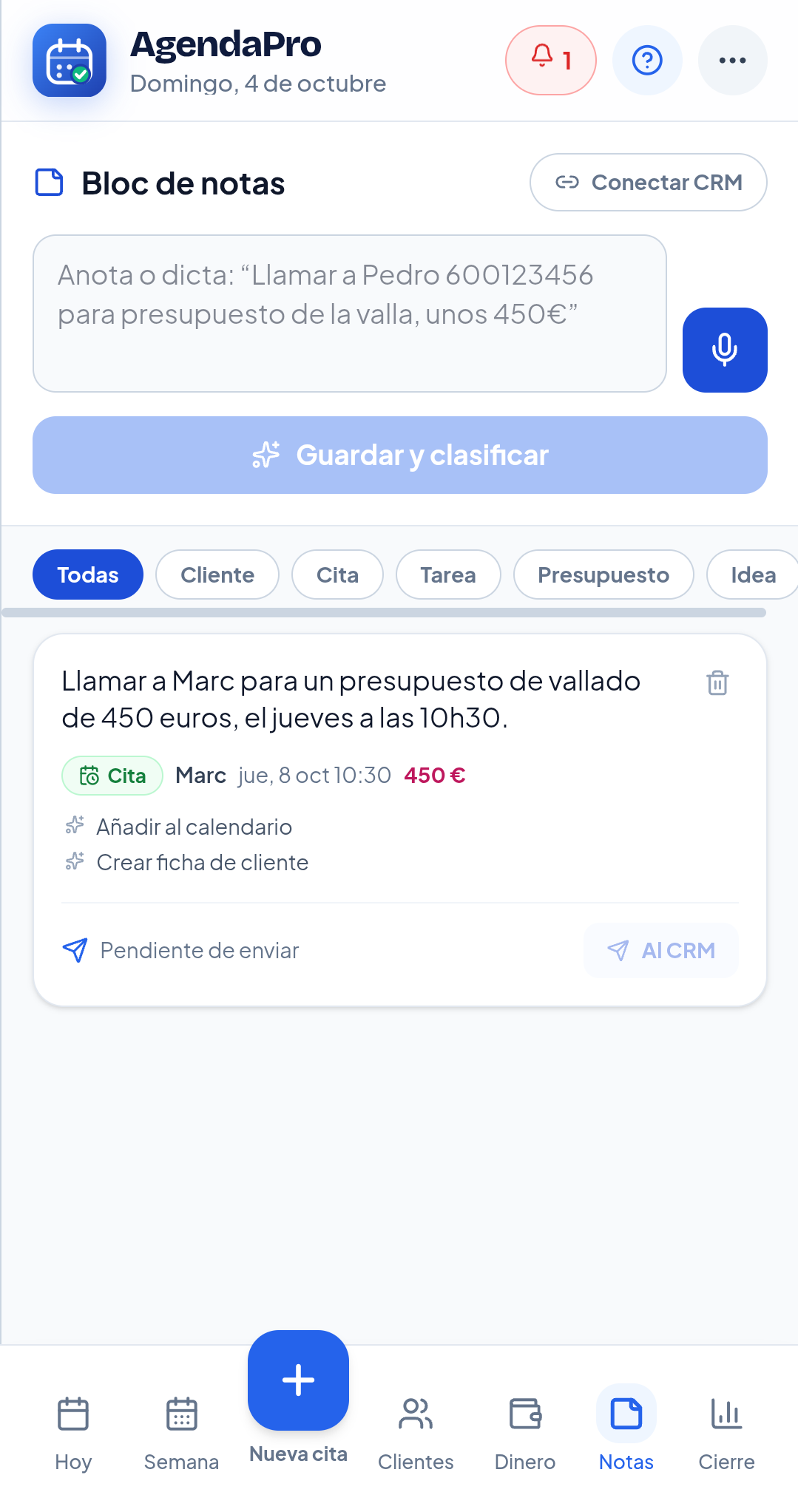
Bloc de notas de AgendaPro: una nota clasificada como cita, preparada para enviarla al CRM
GestiónPrototipo funcional

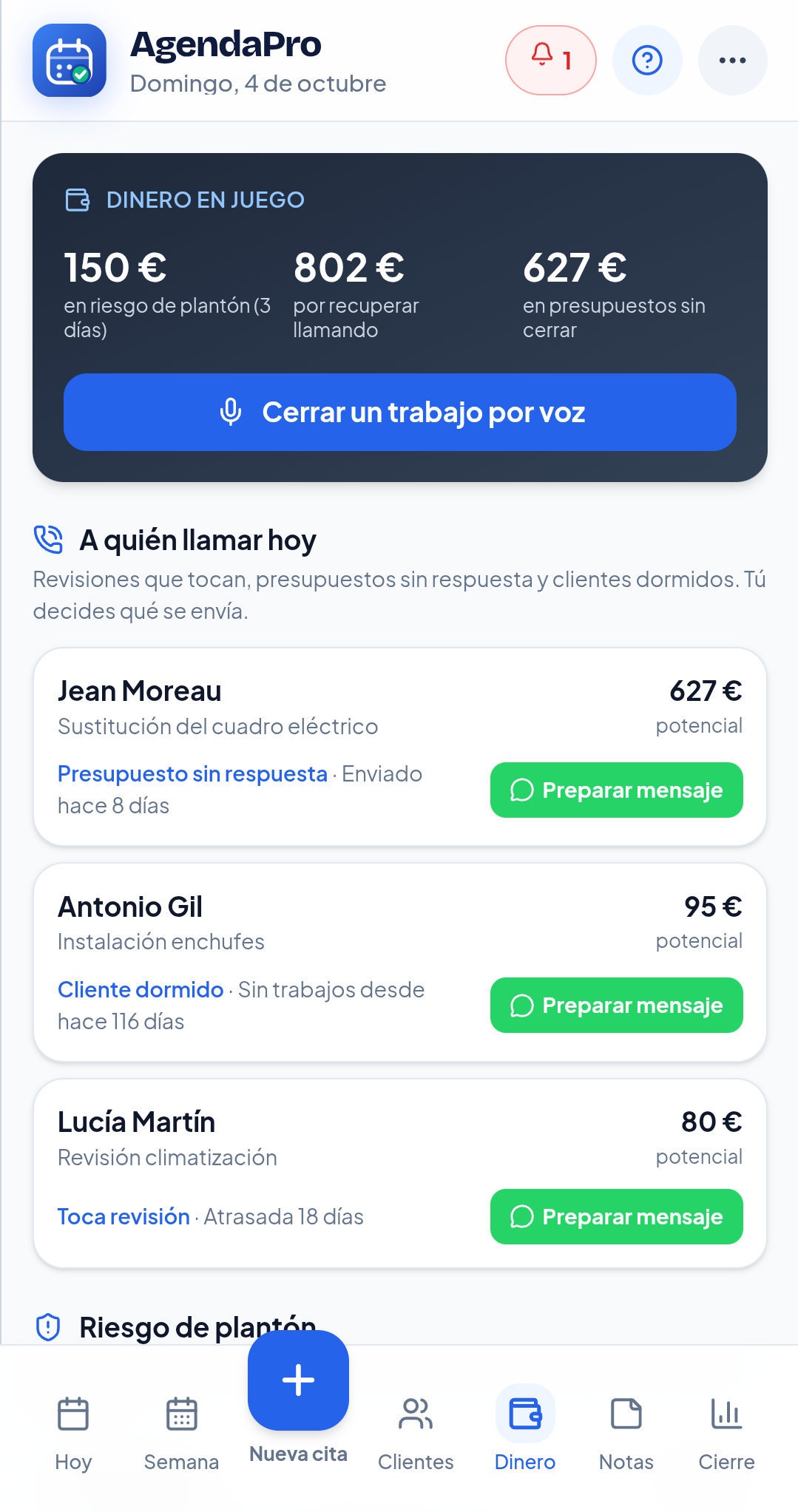
AgendaPro

Tu día, en orden. Tu mente, en calma.

Anotar o dictar un contacto, una cita o los datos de un presupuesto.

Hablemos

¿Qué te gustaría
hacer más fácil?

Cuéntamelo con tus palabras. Te responderé con una primera valoración, sin compromiso.

¿Prefieres comentarlo?(+33) 7 68 25 67 37Una llamada de 20 minutos para ver si encaja.contact@christiancourbain.com

Te responderé por correo para concretar la necesidad. Después acordaremos el alcance y las condiciones antes de empezar el trabajo. Todo pedido implica la aceptación de las condiciones generales de venta.

Recibiré tu mensaje en mi correo. Usaré tu dirección solo para responderte.

Los datos de este formulario se utilizan para atender tu consulta. No envíes contraseñas ni documentos confidenciales. Información de privacidad