← Retour aux réalisations

IA et automatisation · 2026

NEXUS

Assistant personnel · Application de bureau

En service

Ce que le projet résout

Un e-mail à traiter, un rendez-vous, une note à retrouver et une tâche récurrente se retrouvent souvent dans des fenêtres différentes. NEXUS rassemble ce travail dans une application de bureau Windows : messagerie, agenda, connaissances personnelles et outils capables de travailler ensemble.

Je l’utilise chaque jour et je continue à la développer. Les robots permettent d’enregistrer une routine et de suivre son déroulement ; le centre d’attention regroupe les éléments en attente pour décider par quoi commencer.

Ce que vous pouvez faire

  • Consulter messages, agenda et routines dans une application Windows.
  • Utiliser Ollama pour l’analyse locale ; Gmail et Calendar gardent leurs connexions à Google.

État et disponibilité

Une application privée, compilée et installée, avec les données conservées sur l’ordinateur et un historique des routines. Une démonstration web en français permet désormais d’explorer les menus avec des données fictives. Un parcours commenté et 39 captures présentent les fonctions sans exposer mes e-mails, mes contacts ou mes documents personnels.

Comment il est développé

L’interface est réalisée en React et le moteur en Rust, dans Tauri 2. SQLite conserve les e-mails synchronisés, les notes, la mémoire et l’état des robots. Le moteur exécute des outils précis, vérifie les autorisations et enregistre le résultat de chaque étape.

Ollama fournit les modèles locaux pour le texte, la vision et la recherche par sens. Des profils distincts servent à la rédaction et aux tâches courtes ; les règles et les requêtes dans la base de données traitent ce qui peut l’être sans générer de texte. Gmail et Calendar se connectent à Google via OAuth. Le serveur MCP de NEXUS (une passerelle qui permet à d’autres applications de consulter ses données) est désactivé par défaut et propose, lorsqu’il est activé, des consultations en lecture seule depuis le même ordinateur. Les connexions à d’autres serveurs MCP se configurent séparément.

Tauri 2 · Rust · React · SQLite · Ollama · MCP

NEXUS · DÉMONSTRATION EN FRANÇAIS

Découvrez l’application
à votre rythme.

Explorez les menus vous-même, suivez une fonction en vidéo ou regardez ses écrans. Les données sont fictives et les réponses de l’IA sont des exemples préparés.

01 / DÉMO INTERACTIVE

Ouvrez NEXUS et parcourez ses outils.

Une copie de démonstration permet de découvrir la messagerie, les contacts, la mémoire et les plans avec un même jeu de données fictives. Elle s’ouvre dans son propre écran pour garder une interface lisible.

Cette version web simule les réponses et les actions. Elle ne se connecte ni à votre messagerie ni à un modèle Ollama. L’application de bureau, elle, utilise son moteur Rust et les modèles installés sur l’ordinateur.

Essayer la démo en français
NEXUS : la journée de Lucie Navarro, personnage fictif de la démoExplorer NEXUS ↗
02 / PARCOURS COMMENTÉ

Une fonction à la fois.
Ou le parcours complet.

17 chapitres sous-titrés en français, chacun avec sa durée. Ouvrez celui qui vous intéresse, ou enchaînez-les dans l’ordre.

Lire la transcription des 17 chapitres

Le parcours montre une démonstration scénarisée. Dans l’application de bureau, les modèles d’IA sont locaux ; la synchronisation Gmail et Calendar utilise les services de Google.

Présentation

Voici NEXUS, un assistant qui travaille sur votre ordinateur. Vos courriels et vos données n’en sortent jamais.

Dans ce parcours, nous verrons chaque menu et chaque option. Toutes les données sont fictives et les réponses de l’intelligence artificielle sont des exemples préparés.

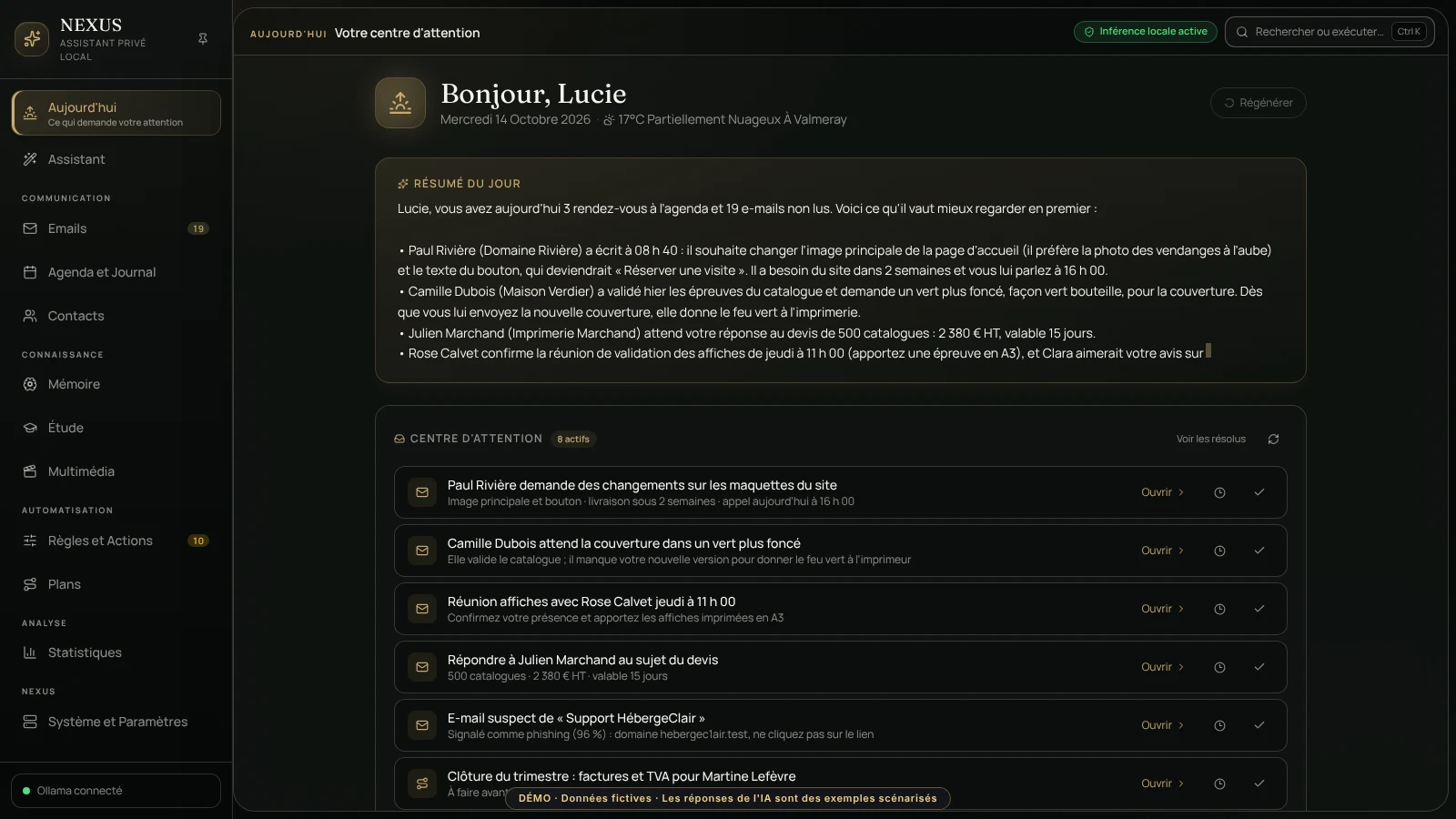
Aujourd’hui · le centre d’attention

Voici l’écran « Aujourd’hui ». C’est la première chose que vous voyez en ouvrant NEXUS : votre journée résumée, sans rien vérifier à la main.

NEXUS vous salue par votre prénom, Lucie, et affiche la date du jour. À côté, vous voyez la météo de votre ville, Valmeray.

Ce résumé est rédigé par une intelligence artificielle qui fonctionne sur votre propre ordinateur, sans rien envoyer sur Internet.

Le bouton « Régénérer » réécrit le résumé, mot après mot. Il se met aussi à jour tout seul quand vous synchronisez votre courrier.

Le « Centre d’attention » rassemble ce qui demande quelque chose de vous. Le chiffre doré compte les affaires actives.

Chaque ligne porte un titre et une ligne de contexte. L’icône indique s’il s’agit d’un courriel, d’un plan ou d’une suggestion.

« Ouvrir » vous mène directement à l’affaire : ici, l’onglet « Actions » de « Règles et actions », où attendent vos tâches. Retour à « Aujourd’hui » par le menu.

L’horloge reporte une affaire : une heure, ce soir, demain ou une semaine. Elle réapparaît le moment venu.

La coche la marque comme résolue : elle sort de la liste et le compteur baisse. Essayons avec le rendez-vous au cabinet dentaire.

« Voir les résolus » montre ce qui est fait, barré. Avec la flèche circulaire, vous le rouvrez si vous vous êtes trompée.

Les actions qui modifient des choses demandent confirmation. Archiver les promotions pose la question d’abord, et avec « Annuler », rien n’est touché.

La flèche du coin rassemble de nouveau les tâches en attente.

Trois chiffres d’un coup d’œil : les courriels non lus, les événements d’aujourd’hui et ceux de demain.

À gauche, votre agenda du jour avec l’heure et le lieu. À droite, les courriels à surveiller ; en dessous, ce qui est prévu demain.

Cette semaine : courriels reçus, non lus et archivés. Les barres montrent vos catégories, et la liste, les personnes qui vous écrivent le plus.

Dans « Système et paramètres », vous pouvez aussi ajouter des flux RSS : une section « Actualités » apparaîtrait ici, résumée par le même modèle local.

Ces badges le confirment : l’IA tourne sur votre machine avec Ollama. Votre courrier n’est envoyé à aucun service d’IA externe.

Converser avec le chat local

Nous entrons dans « Assistant ». C’est ici que vous conversez avec l’intelligence artificielle de NEXUS.

En haut, vous choisissez le mode. « Chat local isolé » et « Agent privé » sont deux niveaux d’accès, chacun avec son propre historique.

Le Chat local isolé ne voit ni votre courrier, ni votre agenda, ni votre mémoire, ni vos fichiers. Il parle seulement au modèle de votre ordinateur.

À gauche se trouvent vos conversations enregistrées, avec leur titre et la date d’utilisation. Cliquez sur l’une d’elles pour la retrouver.

La conversation revient en entier, telle que vous l’aviez laissée. Tout est enregistré sur votre ordinateur.

Au survol, la corbeille apparaît. Supprimer une conversation demande toujours confirmation ; avec « Annuler », rien n’est perdu.

La flèche masque la liste pour donner plus de place à la conversation, puis la réaffiche.

En haut, le nom du modèle qui répond et un rappel : il ne voit pas vos courriels.

« Nouveau chat » démarre à vide. L’écran rappelle à quoi il sert et quand passer à l’Agent, celui qui consulte vos courriels.

Nous écrivons une demande et appuyons sur Entrée. La réponse apparaît mot à mot, pendant que le modèle la génère sur votre machine.

C’est un brouillon générique : ce chat ne connaît pas vos contacts. C’est pour cela que l’Agent privé existe.

« Écouter » lit la réponse à voix haute, avec une voix locale installée. Le bouton « Arrêter » la coupe aussitôt.

« Voix auto » lit chaque réponse toute seule, au fur et à mesure. Ici, nous l’activons puis nous la désactivons.

Le micro dicte : vous parlez, et votre voix devient du texte dans la zone de saisie. La transcription est aussi locale.

Nous interrogeons l’agenda. Le chat isolé dit honnêtement qu’il ne peut pas le voir : ce qui n’est pas dans la conversation, il ne le sait pas.

Pendant la réponse, le bouton rouge d’arrêt coupe la génération aussitôt. Ce qui est déjà écrit reste affiché.

Toutes ces conversations restent dans la liste, de la plus récente à la plus ancienne, et n’existent que sur votre machine.

Utiliser l’agent privé

Passons à « Agent privé ». Ici, l’IA peut consulter votre courrier, votre agenda et votre mémoire, et vous préparer des actions.

Il utilise toujours le modèle de votre ordinateur. Il n’accède à Internet que pour Gmail, le calendrier et les connecteurs que vous activez.

Cette carte résume ses capacités : chercher dans vos courriels, additionner des dépenses, consulter l’agenda, explorer des dossiers, préparer des courriels, archiver et mémoriser.

La règle d’or : consulter est automatique, mais courrier, calendrier, connecteurs et actions sur l’ordinateur attendent toujours votre confirmation.

Ces suggestions sont des exemples : un clic et l’agent travaille sous vos yeux, chaque étape sous forme d’étiquette et la réponse mot à mot.

Les étapes restent au-dessus de la réponse : vous voyez ce qu’il a consulté. Cette liste vient de vos vrais courriels, par ordre d’importance.

Pour les comptes, il utilise un outil de calcul, pas la mémoire du modèle : il additionne les montants qui figurent dans vos courriels.

Nous écrivons une demande à la main : un brouillon de réponse pour Paul Rivière, le client des maquettes du site.

Il ne l’envoie pas : il le montre dans une carte modifiable. « Envoyer » l’enverrait par Gmail ; nous cliquons sur « Annuler », et rien n’est parti.

Archiver en lot demande aussi la permission : la carte indique la catégorie et le nombre de courriels qui seraient déplacés. Ici, nous annulons.

Pour un événement, il vérifie d’abord votre agenda pour signaler les conflits. Il prépare la fiche, créée seulement si vous confirmez.

Les actions système sont en rouge : avertissement renforcé et, en plus, Windows demandera sa propre confirmation.

Une fois confirmée, la commande s’exécute et le résultat s’affiche dans la même carte. Celle-ci est sans danger : elle ne vide qu’un cache.

Mémoriser une information est local et réversible : elle est enregistrée aussitôt. Vous la gérez depuis le bouton « Mémoire ».

Pendant qu’il travaille, vous pouvez appuyer sur « Arrêter » et l’agent s’arrête aussitôt. Cette exécution est notée comme interrompue.

Chaque conversation est enregistrée à part et peut être rouverte ou supprimée. Comme dans le chat, on retrouve la dictée et la lecture à voix haute.

« Système et paramètres », onglet « Outils » : la liste de tout ce que l’agent peut faire, regroupée par niveau de permission.

« Auto » s’exécute seul, « Confirmer » demande votre accord et « Système » est une action sur l’ordinateur. C’est le même moteur que dans les cartes.

Dans l’onglet « IA » se trouve l’historique des exécutions : heure, état, vitesse et outils utilisés. Ce sont seulement des métriques, jamais le contenu.

La mémoire de l’agent

Retour à l’Assistant, en mode « Agent privé ». En haut à droite, le bouton « Mémoire » : vous contrôlez ici ce que l’agent retient de vous.

En l’ouvrant, la liste des faits enregistrés apparaît. Ils sont ajoutés à chaque conversation, pour que vous n’ayez pas à vous répéter.

D’abord, le profil actif : « Général », « Travail » ou « Personnel ». Il détermine ce que l’agent retient en ce moment ; les faits généraux valent pour tous.

Si je passe à « Personnel », la liste change et les données personnelles apparaissent ; je reviens à « Travail ». Vous séparez ainsi le professionnel du privé.

Chaque fait porte une étiquette : « Qui vous êtes », « Règle » ou « Événement ». Une règle est une préférence ; un événement, quelque chose qui arrive à une date précise.

Sous chaque fait, vous voyez d’où il vient, « dit par vous » ou « déduit par l’agent », et son niveau de confiance.

Pour ajouter un fait à la main, vous écrivez la phrase et cliquez sur « Ajouter ». Il rejoint le profil actif, avec une confiance totale.

L’icône de l’épingle fixe un fait en haut et le marque comme épinglé. Pratique pour ce que vous ne voulez pas perdre de vue.

La pause exclut un fait de l’agent sans le supprimer. Ici, l’un l’était déjà : je le réactive, puis je le remets en pause, et il apparaît estompé.

Attention à celui-ci : « non vérifié ». L’agent l’a noté juste après avoir lu le courriel d’hameçonnage ; mieux vaut le vérifier avant de s’y fier.

Avec l’icône de confirmation, vous donnez votre accord et le fait passe à la confiance totale. Sinon, vous l’oubliez : rien n’est validé sans vous.

Les faits peuvent avoir une date d’expiration. Celui-ci a expiré : il apparaît estompé, avec la mention « expiré » en rouge.

L’icône de l’horloge programme l’expiration à trente jours, et la même icône l’annule. Utile pour des données qui ne valent que pour un temps.

La corbeille fait oublier un fait pour toujours : je supprime celui que je viens d’ajouter. Vous décidez toujours de ce qui reste.

Quand une donnée change, l’ancienne ne disparaît pas : elle reste dans l’historique, barrée. Ici, la planification avec Clara est passée du lundi au vendredi.

En résumé : la mémoire est transparente, locale et modifiable. L’agent retient, mais c’est vous qui décidez : vous épinglez, mettez en pause, confirmez ou supprimez.

Classer et lire les e-mails

Nous voici dans « Emails ». Votre courrier Gmail arrive ici, déjà classé et résumé par l’intelligence artificielle.

En haut, vous voyez votre compte, le nombre de courriels et combien restent non lus.

Le bouton « Sync » télécharge les nouveaux courriels de Gmail et les classe. Appuyons dessus.

Le résumé s’affiche ici : combien de courriels nouveaux, vérifiés, et classés par l’IA ou par une règle. NEXUS se synchronise aussi tout seul.

Cette rangée contient les sept catégories. L’IA range chaque courriel dans l’une d’elles, et le chiffre indique combien il y en a.

« Important » garde le personnel et les vraies opportunités. « Démarches » rassemble banques, factures, impôts et contrats.

« Rendez-vous » réunit réservations, vols et médecin. « Abonnements » regroupe les lettres d’information, blogs et podcasts légitimes.

« Promotions », c’est le marketing et les remises. « Notifications » contient les alertes des applications et des réseaux sociaux.

« Suspect » met à part les fraudes possibles et l’hameçonnage. « Tous » réaffiche l’ensemble des courriels.

Le sélecteur de date limite la liste : aujourd’hui, cette semaine ou ce mois-ci.

« Non lus » ne garde que les courriels que vous n’avez pas ouverts. « Favoris » montre ceux que vous avez marqués d’une étoile.

« Groupé » classe la boîte par catégories. « Liste » montre tout à la suite, du plus récent au plus ancien.

« Tout archiver » vide une catégorie entière. Une confirmation est toujours demandée, et avec « Annuler », il ne se passe rien.

Quand une catégorie compte plus de courriels, le lien du bas affiche le reste. Entrons dans « Important ».

Chaque ligne affiche l’expéditeur, l’heure, l’objet et le résumé de l’IA. La barre dorée signale ce qui n’est pas lu.

La pastille numérotée compte les messages de la conversation. Au survol de la souris, deux icônes apparaissent : marquer comme lu et archiver.

Avec les cases à cocher, vous choisissez plusieurs courriels et une barre apparaît : lus, non lus, favori, archiver ou supprimer. Il y a aussi « Tout sélectionner ».

Dans la barre de recherche, vous tapez un mot, par exemple « facture », et NEXUS trouve les courriels instantanément.

Le petit triangle enregistre la recherche sous un nom, pour la relancer plus tard d’un seul clic.

Elles sont toutes ici. En choisissant l’une d’elles, son texte, sa catégorie et le filtre des non lus s’appliquent.

Ouvrons un vrai courriel : celui de Paul Rivière, du Domaine Rivière, qui attend une réponse.

Dans l’encadré doré, l’IA le résume : deux changements, une livraison dans deux semaines et un appel aujourd’hui à seize heures.

Les pièces jointes ont leur propre bande. L’icône de téléchargement enregistre le fichier où vous le souhaitez.

En cliquant sur le nom de l’expéditeur, son adresse, la date et l’objet complet se déplient.

À droite se trouvent les actions : répondre, transférer, créer un événement, favori, archiver, supprimer et agrandir.

« Agrandir » ouvre le courriel dans une grande fenêtre. On la ferme avec la croix ou avec la touche Échap.

Cette barre réunit les commandes de lecture : catégorie, report, fil de discussion, résumé, export, note et fond.

« Reporter » remet le courriel en non lu à l’heure choisie, d’une heure à une semaine.

La note privée n’est visible que par vous. Vous écrivez, vous appuyez sur « Enregistrer », et une petite icône apparaît dans la liste.

« Voir le fil complet » montre tous les messages de la conversation, dans l’ordre, et chacun peut s’ouvrir.

Le bouton voisin demande à l’intelligence artificielle un résumé de toute la conversation.

« Exporter en Markdown » enregistre le fil sous forme de texte. Et la lune fait passer le fond de lecture du clair au sombre.

En cliquant sur l’avatar d’une personne, sa fiche s’ouvre, avec ses courriels et le nombre de ceux que vous n’avez pas lus.

« Voir tous » filtre la boîte avec les messages de cette personne.

Si l’IA se trompe de catégorie, vous la corrigez avec ce menu. NEXUS apprend, et l’applique aux courriels similaires du même expéditeur.

Préparer une réponse

Maintenant, répondons à Paul. Nous appuyons sur « Répondre », et NEXUS peut rédiger le brouillon à notre place.

D’abord, vous choisissez le ton : professionnel, aimable, concis, détaillé ou informel.

Dans « Instructions », si vous le souhaitez, vous indiquez ce qu’il faut répondre. C’est facultatif.

Nous appuyons sur « Générer ». Un modèle qui fonctionne sur votre propre ordinateur rédige le brouillon, à partir du contexte du courriel.

Le brouillon est un texte ordinaire : vous pouvez modifier ce que vous voulez avant de l’envoyer.

Le champ « CC » ajoute quelqu’un en copie. En dessous, voici vos modèles : un clic, et leur texte passe dans le brouillon.

« Régénérer » demande une autre version à l’IA. Ici, nous l’essayons sur un ton concis.

« Enregistrer le modèle » transforme le brouillon en modèle personnel. « Copier » le place dans le presse-papiers.

« Envoyer » demande une seconde confirmation. Le message ne part que lorsque vous appuyez sur « Confirmer l’envoi ».

« Transférer » cite le message d’origine, et quand vous tapez le destinataire, NEXUS propose des contacts connus. L’envoi se confirme là aussi.

Dans un courriel qui contient un rendez-vous, l’icône du calendrier demande à l’IA de chercher les dates et les heures dans le texte.

Elle propose un titre, une date, une heure et un lieu, avec un degré de confiance. Vous vérifiez, et « Créer l’événement » l’ajoute à Google Calendar.

Ce courriel prétend venir d’HébergeClair, mais il vient d’un autre domaine et met la pression. NEXUS le signale comme « Suspect ».

Les images externes sont bloquées. Ce bouton ne les affiche que si vous faites confiance à l’expéditeur.

« Supprimer » est définitif, c’est pourquoi une confirmation est demandée. Ici, nous annulons.

« Archiver » retire un courriel de la boîte de réception sans le supprimer. L’icône de la ligne suffit.

Pendant cinq secondes, vous pouvez appuyer sur « Annuler », et le courriel revient à sa place.

Pour aller plus vite, il existe des raccourcis clavier. Le point d’interrogation ouvre la liste complète.

Les touches J et K parcourent la liste. N saute au prochain courriel non lu, S ajoute aux favoris, E archive, R répond et F transfère.

« Nouveau message » crée un courriel de zéro, ou avec la touche C. Dans le champ « À », NEXUS propose les personnes que vous connaissez déjà.

Le bouton « Modèle » remplit l’objet et le corps avec l’un de vos modèles. Le brouillon s’enregistre tout seul, au cas où vous fermeriez sans envoyer.

Là encore, « Envoyer », puis « Confirmer l’envoi ». On évite ainsi les erreurs.

Avec contrôle K, depuis n’importe quel écran, la palette de recherche cherche à la fois dans les courriels, les contacts, la mémoire, le journal et l’étude.

Agenda et journal

Entrons dans « Agenda et journal », qui compte deux onglets : « Agenda » pour vos rendez-vous, et « Journal » pour vos notes.

L’agenda affiche vos quatre prochaines semaines, lues dans votre Google Calendar. Dans cette démo, ce sont des rendez-vous d’exemple.

Les rendez-vous sont regroupés par jour : « Aujourd’hui », « Demain », puis chaque date. À gauche, on lit l’heure et la durée.

Chaque carte montre le titre, le lieu, le nombre d’invités et une courte description pour se rappeler de quoi il s’agit.

« Ouvrir dans Google » affiche le rendez-vous dans votre calendrier d’origine, si vous voulez le modifier là-bas. Ici, nous ne cliquons pas.

Les événements qui durent toute la journée, comme une date limite, n’ont pas d’heure : ils apparaissent avec la mention « Toute la journée ».

Le bouton « Actualiser » redemande les événements au calendrier. Utilisez-le si vous avez modifié quelque chose dans Google et que vous voulez le voir tout de suite.

Cette liste sert uniquement à consulter. Les nouveaux rendez-vous viennent d’un courriel ou sont proposés par l’agent, et rien n’est ajouté sans votre confirmation.

Passons au « Journal » : un espace pour écrire librement. Avec une IA locale, NEXUS détecte votre humeur et suit son évolution dans le temps.

Vous écrivez ce que vous voulez dans la zone de texte : votre journée, une idée, une inquiétude. Tout reste sur votre ordinateur.

Vous appuyez sur « Enregistrer l’entrée », et la note s’ajoute en haut de la liste. Le bouton ne s’active que lorsque vous avez écrit quelque chose.

L’étiquette de couleur, ici « détendu », est l’humeur détectée par NEXUS avec le modèle local Ollama. Rien n’est envoyé sur Internet.

La « Tendance par jour de la semaine » résume votre humeur moyenne : du vert à droite pour les bons jours, du rouge à gauche pour les jours difficiles.

À droite de chaque barre, on compte les entrées de ce jour. En dessous, toutes vos notes, de la plus récente à la plus ancienne.

La corbeille supprime une entrée, mais NEXUS demande d’abord confirmation, car on ne peut pas la récupérer. Avec « Annuler », la note reste là.

Seul le bouton « Supprimer » efface vraiment. Je le fais avec la note d’essai, et la tendance de la semaine se recalcule toute seule.

En résumé : l’agenda montre ce qui vient, le journal garde ce que vous ressentez, et vous décidez de ce qui s’écrit ou s’efface.

Contacts et relations

Voici la section « Contacts », qui réunit les personnes avec qui vous échangez. NEXUS construit cette liste en lisant vos emails, sans que Lucie ait rien à saisir.

Chaque contact affiche son nom, son adresse email, le nombre d’emails reçus et sa catégorie la plus fréquente. Juste au-dessus de la liste, le nombre total de contacts.

Le bouton à flèches reconstruit la liste à partir de vos emails. Utilisez-le quand des messages de nouvelles personnes sont arrivés.

Le champ de recherche filtre par nom ou par adresse pendant que vous tapez. La croix à droite efface la recherche et réaffiche toute la liste.

Choisissons Paul Rivière. En haut, on voit combien d’emails il a envoyés, la date du dernier et sa catégorie.

Le cadre « Fiche (IA) » est un résumé de la relation avec cette personne. Une IA locale le rédige à partir de vos emails.

Dessous, « Aussi connu de » : les autres personnes qui apparaissent avec lui dans d’anciens emails.

Plus bas, l’historique : tous les emails de cette personne, avec objet, date et résumé. Le point coloré signale les messages non lus.

Ici, les relations qui se refroidissent : des personnes qui vous écrivaient souvent et se sont tues depuis longtemps. Le nombre de jours sans échange est indiqué.

Ouvrons Inès Cabrol, qui n’a pas encore de fiche. Un clic sur « Générer la fiche avec l’IA » et le résumé apparaît, grâce au modèle local, Ollama.

L’interrupteur « Liste » et « Graphe » change la façon de voir. Revenons sur Paul Rivière et cliquons sur « Graphe » : les relations apparaissent comme une carte.

Au centre, le contact. Autour de lui, ses emails, et plus loin les informations que NEXUS en a extraites.

Chaque cercle avec une enveloppe est un email. Cliquer dessus ouvre ce message dans « Emails » ; ici, nous le montrons seulement.

« Vue d’ensemble » montre tout à la fois : les catégories de votre courrier et vos contacts principaux, pour voir qui compte le plus.

Retour à « Liste ». La section « Contacts » s’organise toute seule, et vous n’avez jamais à tenir un carnet d’adresses à la main.

Retrouver une information

Voici la section « Mémoire », la mémoire de NEXUS. Ici, vous posez vos questions avec vos propres mots, et il retrouve l’essentiel par le sens.

Elle comporte trois onglets : « Emails », « Connaissances » et « Presse-papiers ». Chacun cherche à un endroit différent.

Dans « Emails », ce chiffre indique combien d’emails sont prêts à être cherchés. NEXUS convertit chacun en une empreinte numérique avec un modèle local.

Le bouton « Indexer les emails » traite les nouveaux, avec Ollama. À la fin, un message indique combien ont été ajoutés et le bouton devient « Réindexer ».

En dessous, des exemples de questions : factures, rendez-vous médicaux, banques. Lucie écrit la première avec ses propres mots : « Qu’est-ce qu’on m’a dit sur les factures ? »

La réponse s’écrit mot à mot et cite ses sources par de petits numéros entre crochets.

En dessous, les « Emails utilisés » : expéditeur, catégorie, date et un pourcentage de pertinence. En cliquant sur l’un d’eux, cet email s’ouvre.

Le filtre par date limite la recherche à une période. Nous choisissons le dernier mois et demandons si une banque a écrit à Lucie.

La recherche ne porte que sur les emails de ces dates. Avec « Supprimer le filtre », elle porte de nouveau sur tous les emails.

L’onglet « Connaissances » réunit dans un seul index les souvenirs de l’agent, les contacts, les documents numérisés, le journal et les révisions.

La barre indique combien d’éléments sont indexés. Le bouton « Compléter l’index » ajoute ceux qui manquent, avec Ollama, sur votre ordinateur.

Nous cherchons Paul. Apparaissent le contact, des souvenirs et des notes du journal, chacun avec son type et son pourcentage de pertinence.

Cliquer sur un résultat vous mène à son emplacement. Ici, nous arrivons dans la section « Contacts », puis nous revenons à « Mémoire » depuis le menu.

L’onglet « Presse-papiers » conserve ce que vous copiez pendant que NEXUS est ouvert, pour le retrouver ensuite par le sens.

Il est désactivé par défaut, car on y copie souvent des mots de passe. Ce bouton l’active ou l’éteint ; rien ne quitte votre ordinateur.

Ici, nous cherchons « le vert de la couverture ». Le code couleur copié plus tôt apparaît, sans qu’il faille retenir les mots exacts.

Chaque entrée indique quand elle a été copiée et, si vous cherchez, sa pertinence. La corbeille supprime cette entrée.

Étudier un document

Voici la section « Étude », intitulée « Mode étude » à l’écran. Elle sert à comprendre de longs documents sans les lire en entier, chapitre par chapitre.

À gauche se trouvent les documents de Lucie. Chacun indique son nombre de chapitres.

On y trouve des guides de typographie, d’accessibilité web et d’impression, ainsi que le règlement d’affichage municipal de Valmeray.

Ouvrons le « Guide de typographie éditoriale ». En le choisissant, son premier chapitre apparaît.

En haut, vous voyez dans quel chapitre vous êtes, avec les flèches pour aller au chapitre précédent ou au suivant.

Ce chapitre a déjà son résumé : quelques idées clés et des questions de compréhension, pour vérifier que vous avez bien compris.

Les questions servent à réviser. Si vous savez y répondre, vous maîtrisez le chapitre.

Passons au chapitre suivant avec la flèche de droite, deux fois, pour arriver au troisième chapitre.

Ce chapitre n’est pas encore résumé. NEXUS ne résume que sur demande, pour ne pas gaspiller le temps de votre ordinateur.

Cliquons sur « Résumer avec l’IA ». Le résumé est généré par le modèle local, sur votre ordinateur, sans envoyer le texte sur Internet.

Voilà. Le résumé reste enregistré dans le chapitre : la prochaine fois, il s’affiche instantanément.

Pour vérifier ce que dit le document, déroulez « Voir le texte original du chapitre ».

Le texte apparaît tel qu’il figurait dans le PDF, pour comparer le résumé à la source.

Avec la flèche de gauche, nous revenons en arrière. Vous pouvez parcourir tout le document à votre rythme.

Chaque document a son propre parcours. Ouvrons maintenant l’extrait de la « Charte graphique » de Maison Verdier, l’entreprise de Camille Dubois.

Même fonctionnement ici : des chapitres, un résumé à la demande et le texte original. Le premier chapitre a déjà son résumé.

Pour ajouter un document, cliquez sur « Importer un PDF » et choisissez le fichier sur votre ordinateur.

NEXUS extrait le texte, le découpe en chapitres et ouvre le nouveau document. Pas encore de résumés : on les demande ensuite, chapitre par chapitre.

Le nouveau document apparaît dans la liste, prêt à être étudié.

Et si un document ne vous sert plus, la corbeille le supprime de la section « Étude ». Essayons avec le document que nous venons d’importer.

La section « Étude » fait gagner des heures de lecture, et tout reste sur votre ordinateur. Une façon sereine d’en apprendre davantage sur son métier.

Multimédia

Voici la section « Multimédia ». Elle réunit vos vidéos, vos stations de radio et vos actualités au même endroit.

Elle comporte quatre onglets dans le menu de gauche : « Écouter », « Radio », « Lire » et « Explorer ».

« Écouter » est consacré à la vidéo : en haut, vous cherchez quelque chose sur YouTube, et en dessous, vous gardez vos chaînes favorites.

En cliquant sur une chaîne, par exemple Typographie Vivante, elle s’ouvre ici, dans NEXUS. Le bouton « Fermer la vue » la referme.

Pour ajouter une chaîne, cliquez sur le plus, saisissez son nom et son adresse, puis cliquez sur « Enregistrer ».

La chaîne figure maintenant dans la liste. Si vous n’en voulez plus, la croix la supprime.

L’onglet « Radio » garde vos stations préférées, locales, musicales ou culturelles. Un clic, et la station joue.

Même si vous changez d’onglet, la station continue en arrière-plan, comme dans un navigateur. Elle s’arrête quand vous fermez la vue.

Pour ajouter une station, cliquez sur le plus, saisissez son nom et collez l’adresse de son flux. Nous ajoutons Radio Brise, puis nous la supprimons.

« Lire » est votre lecteur d’actualités : les titres des sources de votre choix, regroupés par média, avec leur image.

En cliquant sur un titre, l’article s’ouvre dans le lecteur. Le bouton « Actualiser » redemande les actualités.

Avec « Flux », vous choisissez vos sources, une adresse RSS par ligne. Cette liste alimente aussi votre briefing du matin.

« Explorer » propose des accès rapides pour chercher des vidéos, écouter la radio ou lire les actualités.

En dessous, « Votre sélection récente » rappelle ce que vous avez ouvert. Elle est calculée dans NEXUS et ne dure que le temps de cette session.

Quatre pastilles changent la couleur d’accent de toute l’application : doré, bleu nuit, vert forêt ou gris minimal.

La flèche près du logo replie le menu. Le bouton « Plein écran » ne laisse que le lecteur, et la touche Échap permet d’en sortir.

Ainsi, Lucie s’informe et se détend un moment sans quitter son espace de travail.

Règles et actions

Cet écran a deux onglets. « Règles » trie votre courrier ; « Actions » rassemble ce que vous avez promis de faire.

Les règles de classification s’appliquent avant l’IA. Si deux règles correspondent, c’est la plus récente qui l’emporte.

Chaque règle se lit comme une phrase : si l’expéditeur contient ce texte, alors on fait ceci. Ici, les messages du Domaine Rivière sont classés Important.

L’interrupteur à gauche active ou désactive une règle, sans la supprimer. Nous réactivons « Reçus automatiques », puis nous la désactivons de nouveau.

Créons une règle. Un nom, le champ à examiner, expéditeur, objet ou corps, puis la condition : contient, commence par ou se termine par.

La valeur est le texte à repérer : l’adresse du cabinet de Martine Lefèvre. L’action peut être catégoriser, archiver ou marquer d’une étoile ; ici, la catégorie « Démarches ».

Nous cliquons sur « Créer la règle », et elle apparaît en tête de liste. Dès maintenant, elle s’applique aux nouveaux e-mails de cette adresse.

La corbeille supprime une règle. Avant cela, NEXUS prévient que les e-mails concernés ne seront plus classés, et demande une confirmation.

Dans « Actions », on trouve tout ce que vous avez dit que vous alliez faire. L’IA l’extrait de vos e-mails et en fait une liste.

Chaque ligne indique l’engagement, la personne qui l’attend, l’e-mail d’origine, sa catégorie et sa date d’arrivée.

Quand une tâche est faite, vous cliquez sur le cercle et elle quitte « En attente ». « Afficher les terminées » les montre barrées ; un autre clic la remet en attente.

« Extraire les engagements » analyse avec l’IA vos e-mails Important, Démarches et Rendez-vous. À la fin, un message indique ce qui a été trouvé.

« Actualiser » relit la liste, et « Voir l’email » vous mène directement à l’e-mail d’origine pour y répondre.

Ce qui est en attente apparaît aussi dans « Aujourd’hui », dans le « Centre d’attention » : e-mails importants, réponses, plans et suggestions. Il se met à jour tout seul.

L’horloge permet de reporter un avis pour un moment : une heure, ce soir, demain ou une semaine.

La coche marque un avis comme résolu. Avec « Voir les résolus », ils apparaissent barrés, et la flèche circulaire les rouvre.

Les suggestions proposent, par exemple, d’archiver les promotions accumulées. NEXUS n’agit jamais seul : il demande confirmation, et vous pouvez annuler.

Et « Ouvrir », sur l’e-mail de Paul Rivière, vous y mène directement, prêt pour la réponse.

Plans et robots

Un plan est une tâche en plusieurs étapes que l’agent exécute pour vous. Celui-ci, la livraison du site, est en cours : les étapes se terminent une à une.

À gauche, tous vos plans avec leur état : Actif, En pause, Terminé, Échoué ou Programmé. Vous voyez tout de suite lequel demande votre attention.

Avec « Je fais confiance à ce plan », une fois l’interrupteur activé, archiver, rédiger et créer des événements se font seuls. Les commandes système et l’accès aux dossiers demandent toujours votre accord.

Sous « Si une étape échoue », « Arrêter » est l’option la plus sûre ; « Me demander » met le plan en pause, et « Continuer » saute l’étape en échec.

Voici un plan en pause : le voyage à Lyon. L’avis orange signale une action en attente de votre confirmation, et le plan n’avance pas avant votre décision.

Dans les étapes déjà terminées, « Voir le résultat » montre ce qui a été trouvé ou fait. Vous pouvez ainsi vérifier le travail avant de continuer.

L’étape en attente montre quel outil sera utilisé et avec quelles données exactes. Vous voyez tout avant de décider.

« Confirmer » exécute uniquement cette étape, et le plan continue jusqu’à la suivante qui demande votre accord.

« Passer » écarte l’étape sans l’exécuter, et le plan continue avec les autres. Vous pouvez toujours dire non.

D’autres étapes vous posent une question, ici sur la facture de l’Imprimerie Marchand. Vous écrivez votre réponse et vous envoyez : le plan continue avec elle.

Quand une étape échoue, le plan s’arrête et vous prévient en rouge. « Réessayer » la relance ; « Passer » l’écarte et le plan poursuit.

Les plans programmés affichent leur horaire sous le nom. Celui-ci se répète chaque lundi à huit heures trente, sans que vous ayez à le lancer.

Pour un nouveau plan, vous lui donnez un nom et vous choisissez son déclenchement : Manuel, Programmé, ou Par événement, comme l’arrivée d’un nouvel e-mail.

Avec un horaire mal écrit, NEXUS prévient et n’enregistre rien. Avec un horaire valide, le plan est créé, sans étapes : l’agent les conçoit quand vous le lui demandez.

La corbeille supprime le plan, ici celui de test. Et la flèche en haut recharge la liste, au cas où quelque chose aurait changé.

En résumé : les plans automatisent les longues tâches, mais s’arrêtent sur l’essentiel. Vous confirmez, vous passez ou vous réessayez.

Statistiques

L’écran « Statistiques » a trois onglets : « Emails », « Spécialistes » et « Finances ». Commençons par « Emails ».

Voici le volume quotidien des trente derniers jours : la barre claire représente le total, et la barre dorée les e-mails qui restent non lus.

En dessous, l’activité par heure de la journée : elle indique quand vous recevez le plus d’e-mails. Les heures de nuit sont plus pâles.

Le bloc « Par catégorie » compte les e-mails de chacune, avec les non lus entre parenthèses. Chaque barre est un bouton.

En cliquant sur « Démarches », nous passons à la boîte de réception déjà filtrée avec ces e-mails.

Retour dans « Statistiques ». Le « Top expéditeurs » classe les personnes qui vous écrivent le plus.

Ils sont eux aussi cliquables : la boîte de réception se filtre avec les messages de cette personne.

Chaque onglet a un bouton « Actualiser », pour relire les données après une synchronisation.

L’onglet « Spécialistes » présente l’équipe qui travaille en arrière-plan. Une barre indique combien d’éléments chacun a gérés.

Chaque carte explique sa tâche. Le Classificateur lit chaque nouvel e-mail et lui attribue une catégorie, un résumé et un engagement.

Une étiquette précise s’il utilise l’IA locale, ou s’il est instantané et sans IA, comme l’Extracteur de données, qui trouve montants et codes.

L’Apprentissage utilise vos corrections de catégorie pour s’améliorer avec le temps.

L’onglet « Finances » rassemble les montants que NEXUS détecte dans vos e-mails. Il ne se connecte jamais à votre banque.

« Total par mois » : une barre par mois, avec le montant et le nombre d’e-mails qui le composent.

Plus bas, chaque montant détecté apparaît avec son expéditeur, son objet et sa catégorie.

« Scanner un document » sert pour les factures papier : NEXUS extrait le fournisseur, la date et le montant à partir d’une image. La liste « Documents scannés » permet de les supprimer.

Système et paramètres

Voici la salle de contrôle de NEXUS. « Système » surveille l’état de l’ordinateur ; « Paramètres » garde vos préférences.

« Monitor » est le tableau de bord de l’ordinateur. Au démarrage, NEXUS prépare la base de données, la sauvegarde, les modèles et le courrier, dans l’ordre.

Vous voyez ensuite le processeur et la mémoire, l’espace utilisé sur les disques et les programmes les plus gourmands.

Les données se mettent à jour toutes les trois secondes, et « Maintenant » les rafraîchit aussitôt.

L’onglet « IA » mesure les performances de l’IA locale. Ce sont de simples métriques techniques : ni vos questions ni vos e-mails ne sont conservés.

« Mesurer maintenant » lance un test avec des textes propres à NEXUS, sans rien lire de vous, et montre la vitesse de votre machine.

Plus bas, vous voyez quel modèle est chargé en mémoire, puis l’historique des exécutions, utile pour repérer une lenteur.

Dans « Outils », vous voyez ce que l’Agent peut faire. Les outils marqués « Auto » se contentent de consulter ou de mémoriser, et agissent seuls.

Ceux marqués « Confirmer » et « Système », comme ouvrir un programme ou lancer une commande, attendent toujours votre confirmation.

« Diagnostic privé » exporte un rapport pour le support, sans vos e-mails, vos messages, vos clés d’accès ni l’emplacement exact de vos fichiers.

Pinokio est une extension facultative : NEXUS n’en dépend pas et ne la démarre jamais tout seul.

Les serveurs MCP, des connecteurs vers d’autres outils, étendent ce que l’Agent peut faire. Ceux en lecture seule agissent seuls ; les autres demandent votre autorisation.

Pour en ajouter un, on saisit un nom, une commande et des arguments. « Tester » vérifie la connexion et liste ses outils.

Chaque serveur peut être activé, désactivé ou supprimé ; à la suppression, NEXUS demande confirmation, et nous annulons.

Dans « Données » se trouvent vos sauvegardes, qui protègent mémoire, journal, contacts et règles. Le bandeau vert confirme que la base est intègre.

NEXUS crée une sauvegarde automatique par jour et garde les sept dernières ; les manuelles ne sont jamais supprimées toutes seules. Créons-en une.

« Importer une sauvegarde » en apporte une venant d’un autre ordinateur, vérifiée mais pas restaurée. « Restaurer » la récupère, de façon réversible.

La corbeille supprime une sauvegarde, et « Ouvrir le dossier » mène à leur emplacement. Supprimons celle que nous venons d’importer.

Passons aux « Paramètres ». Vous voyez le compte de messagerie connecté ; « Reconnecter » sert si Google révoque l’autorisation.

Ollama est le moteur d’IA qui tourne sur votre ordinateur : l’adresse est celle de votre machine, pas celle d’un service sur Internet.

Le « Mode d’utilisation » choisit quel modèle travaille : Automatique, toujours Qualité ou toujours Rapide.

Quatre fonctions, quatre modèles : texte et agent, profil rapide, vision et recherche par le sens. Chacun se choisit parmi les modèles installés.

Votre nom figure dans la salutation du matin. La signature s’ajoute automatiquement à la fin des e-mails que vous envoyez.

Le thème peut être sombre ou clair. Essayons « Clair », puis enregistrons.

La couleur d’accent a quatre options et s’applique instantanément dans toute l’application.

La synchronisation récupère et classe le courrier à intervalle régulier. Le flux RSS et la ville, Valmeray, alimentent le Briefing du matin.

Le serveur MCP local permet à des applications de confiance de lire votre mémoire, vos contacts, vos e-mails et votre agenda, en lecture seule, depuis votre ordinateur.

Le mot de réveil, « Hey Nexus », lance la dictée sans toucher au clavier, avec une reconnaissance vocale locale, sans cloud.

La voix de l’assistant se choisit parmi celles qui sont installées, et « Tester » la fait entendre avant de décider.

Les notifications et le démarrage avec Windows s’activent ici. Tout s’applique en cliquant sur « Enregistrer les modifications ».

« Exporter les données » télécharge en CSV vos e-mails, les données extraites ou la mémoire de l’Agent. Tout reste sur votre ordinateur.

Enfin, « À propos de NEXUS » indique la version et les raccourcis clavier, comme contrôle K pour la palette de commandes.

Des modèles locaux, des sauvegardes à portée de main et des autorisations claires : avec NEXUS, c’est vous qui décidez.

Conclusion

Voilà NEXUS : votre courrier, votre agenda et votre mémoire au même endroit, avec une intelligence artificielle qui s’exécute sur votre propre ordinateur.

Vous décidez de ce qui est envoyé, archivé ou mémorisé. Rien ne se produit sans votre confirmation.

03 / L’INTERFACE EN DÉTAIL

39 écrans, organisés par usage.

Ouvrez un thème puis une capture pour l’agrandir. Tous les écrans proviennent de la version française de démonstration.

Votre journée1 capture
Chat et agent privé5 captures
Messagerie6 captures
Agenda, journal et contacts5 captures
Mémoire et étude5 captures
Multimédia4 captures
Règles, actions et plans4 captures
Statistiques3 captures
Système et paramètres6 captures

LES OUTILS TRAVAILLENT ENSEMBLE

Du message à la prochaine action.

Vous pouvez consulter une information, demander de l’aide pour la comprendre et en faire une étape de travail en conservant le contexte. Chaque module a sa fonction ; les robots permettent de les combiner.

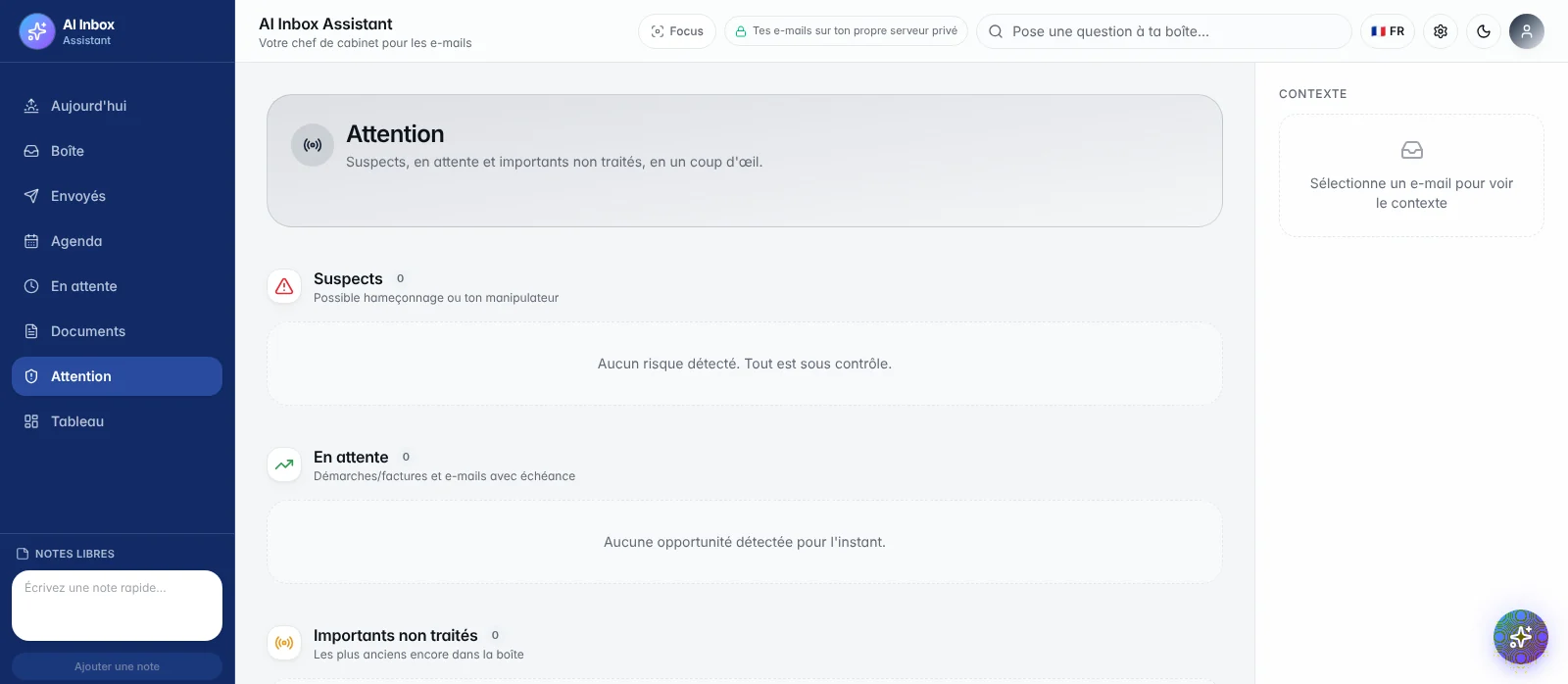
Attention

E-mails prioritaires, réponses en attente, routines et suggestions. Vous pouvez traiter un élément, le rouvrir ou le reporter.

Messagerie et agenda

Gmail et Google Calendar, avec classement, alertes sur les messages suspects, brouillons et consultation des rendez-vous.

Mémoire

Mémoire personnelle, notes de contacts, documents numérisés, journal et étude. Retrouvez une information par ses mots ou par son sens.

Outils de l’ordinateur

Voix, analyse d’images, recherche de fichiers, presse-papiers, actualités et état du système, accessibles depuis la palette de commandes.

Des robots qui suivent une routine.

Un robot conserve un plan composé d’étapes, d’outils et de conditions. Vous pouvez le lancer à la main, le programmer à une heure quotidienne ou hebdomadaire, ou le lier à un événement pris en charge. Une fois le plan enregistré, le moteur suit ces étapes sans demander à un modèle de les réinventer à chaque exécution.

Un parcours configurable : préparer une réponse

  1. Consulter

    Retrouver l’e-mail et les informations nécessaires.

  2. Vérifier

    Évaluer une condition : par exemple, vérifier si la recherche a trouvé un résultat.

  3. Préparer

    Demander au modèle local de rédiger un brouillon à partir de ce contexte.

  4. Relire

    Lire la proposition et confirmer l’étape qui nécessite votre autorisation.

Vous voyez les étapes en attente, en cours, terminées ou arrêtées. Si une exécution échoue, vous pouvez examiner son résultat, réessayer ou passer l’étape ; vous pouvez aussi mettre le plan en pause. Certaines étapes peuvent s’arrêter pour vous demander une information.

L’IA intervient là où elle est utile.

Les messages passent par des vérifications et des règles avant de parvenir au modèle. Cet ordre réduit les appels à l’IA et évite de refaire un travail déjà effectué.

Déjà traité

Un message déjà classé ne repasse pas par le même classement à chaque synchronisation.

Une règle suffit

Vos conditions et les catégories apprises par domaine traitent les cas connus. Les calculs et les consultations utilisent des outils précis.

Une interprétation est utile

L’IA locale classe les cas restants, résume, extrait les engagements, rédige ou analyse une image. Certains messages classés par une règle font encore appel à l’IA pour leur résumé et l’extraction de l’engagement.

Deux façons de dialoguer avec l’IA.

Le contexte de la conversation uniquement

Chat local isolé

Pour converser avec Ollama. Il ne reçoit pas automatiquement vos e-mails, votre mémoire, votre agenda, vos fichiers ou des outils.

OllamaExécution sur votre ordinateur

Le contexte que vous demandez

Agent privé

Il peut consulter les données et utiliser les outils que vous demandez. Il présente les actions préparées et respecte les autorisations du moteur.

OllamaExécution sur votre ordinateur

Les consultations et certaines écritures locales réversibles s’exécutent directement. Les modifications qui nécessitent une confirmation sont préparées pour votre vérification. Vous pouvez accorder explicitement votre confiance à un plan pour automatiser certaines étapes réversibles ; les actions sur le système restent soumises à confirmation.

Les modèles d’IA s’exécutent sur l’ordinateur et NEXUS bloque les modèles d’Ollama qui envoient les calculs vers des serveurs externes (cloud). Gmail et Calendar ont besoin d’Internet pour se connecter à Google. L’application propose des sauvegardes locales et la restauration de ses données.

D’autres projets à découvrir

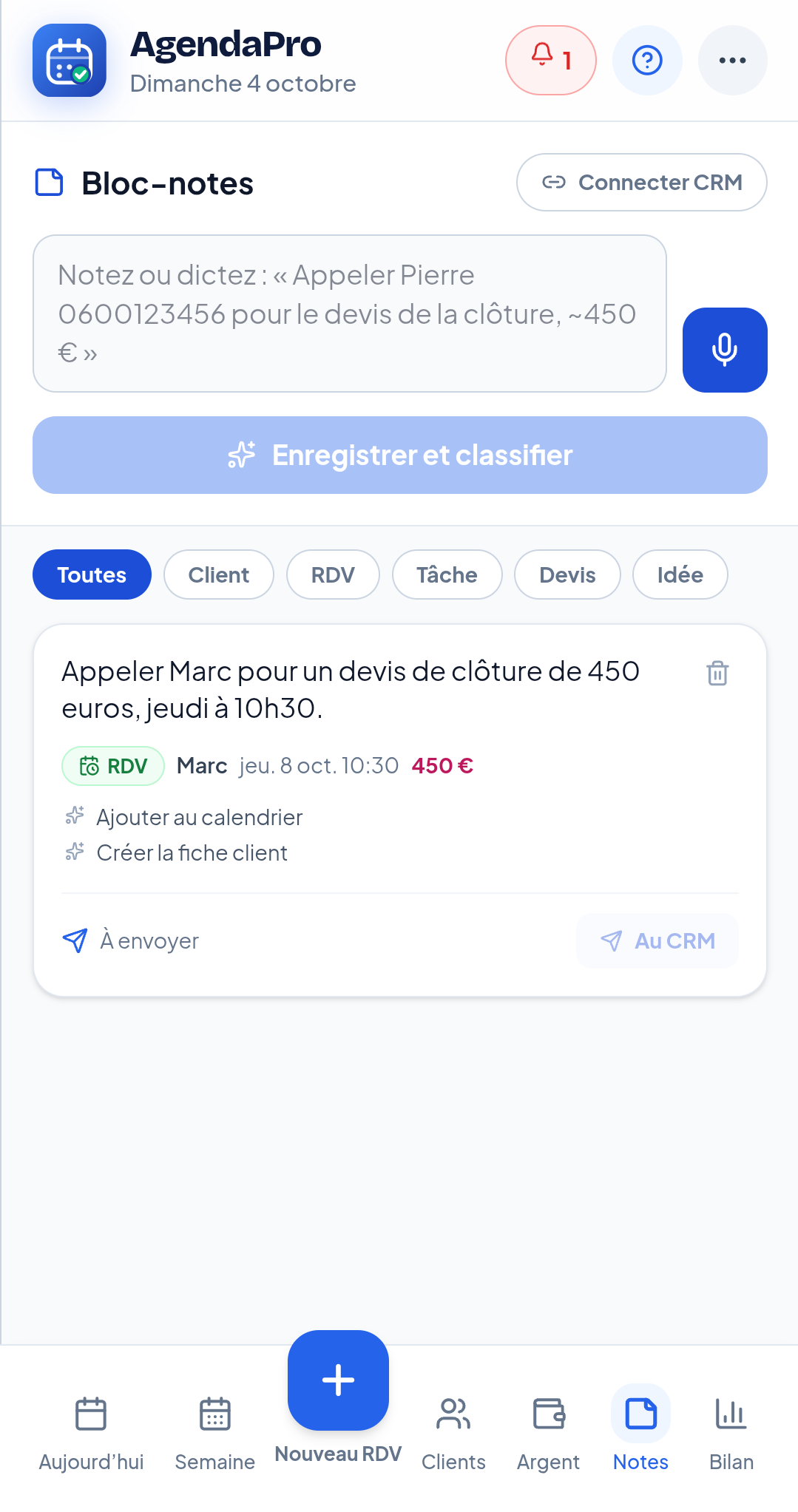
Bloc-notes d’AgendaPro : une note classée en rendez-vous, prête à être envoyée au CRM
GestionPrototype fonctionnel

AgendaPro

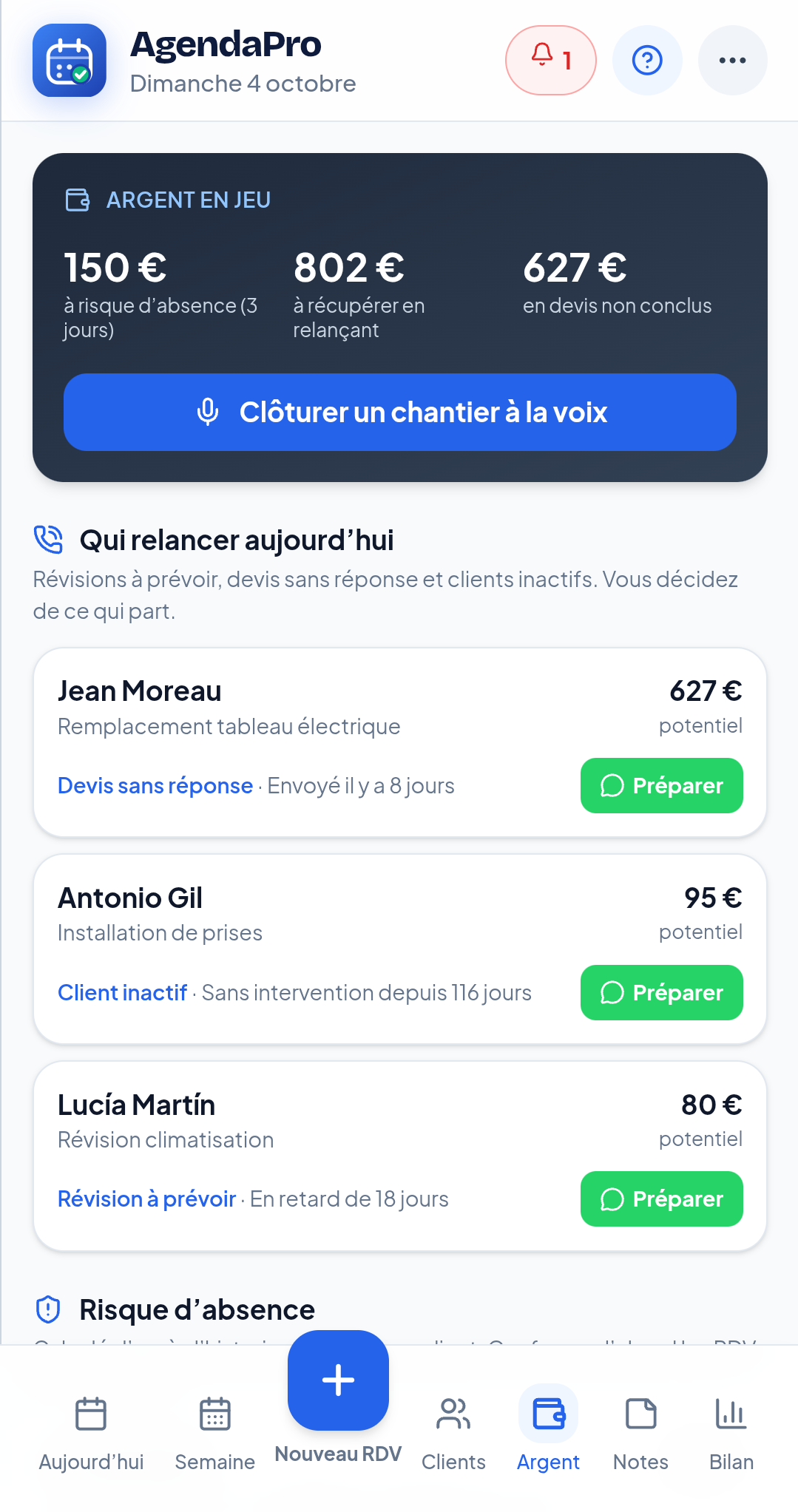
Votre journée, en ordre. L’esprit tranquille.

Noter ou dicter un contact, un rendez-vous ou les éléments d’un devis.

Parlons-en

Qu’aimeriez-vous
simplifier ?

Expliquez-le avec vos mots. Je vous répondrai avec un premier avis, sans engagement.

Vous préférez en parler ?(+33) 7 68 25 67 37Vingt minutes pour voir si votre besoin est le bon.contact@christiancourbain.com

Je vous répondrai par e-mail pour préciser le besoin. Nous définirons ensuite le périmètre et les conditions avant de commencer le travail. Toute commande implique l’acceptation des conditions générales de vente.

Je recevrai votre message directement. Votre adresse me servira uniquement à vous répondre.

Les informations de ce formulaire sont utilisées pour traiter votre demande. N’envoyez pas de mots de passe ni de documents confidentiels. Informations de confidentialité